SWELLで「この記事を書いている人」やサービス案内を表示する方法|ブログパーツとウィジェットを紹介
ブログで以下のような「この記事を書いている人」が紹介されているのを見たことはありませんか?
このようなものをブログで表示させる方法をご紹介します。
この記事を書いている人
- 元公務員・獣医師17年
→Webデザイナー3年目 - 地域密着型の会社やひとり経営の方のためのホームページを作っています。
- 2025年WEB解析士試験に合格
- 趣味は旅行・登山・読書

この記事ではワードプレスのテーマSWELLを使っている方に、ブログパーツとウィジェットの活用をお伝えしています。
- 「この記事を書いてる人」の作り方をご紹介します。ブログパーツを使います。
- ブログ下のご案内の作り方をご紹介します。ブログパーツとウィジェットを使います。
- ブログの下に「プロフィール」を掲載する方法をご紹介します。ウィジェットを使います。
目次
何度でも使い回せるブログパーツ
いつも同じ内容をブログに掲載している場合は、一度作っておけば、何度でも使い回せます。
ブログパーツは、「何度も使う文章やボタンを、まとめて保存しておける箱」のようなものです。
たとえば…
- 毎回書いているプロフィール
- LINE登録のご案内
- お問い合わせボタン
- サービス紹介の定型文
こういったものは、ブログパーツで作っておくと、毎回コピペする手間さえ省くことができます。
①ブログパーツ活用事例
ブログ冒頭に『この記事を書いてる人』を入れたいとき
ブログの冒頭に『この記事を書いている人』という囲みを入れる方法をご紹介します。
STEP
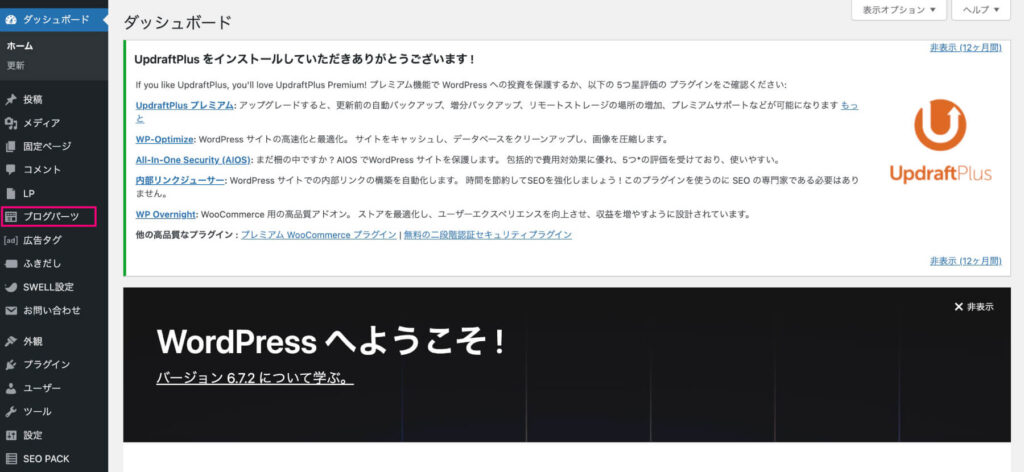
ブログパーツを選ぶ
STEP
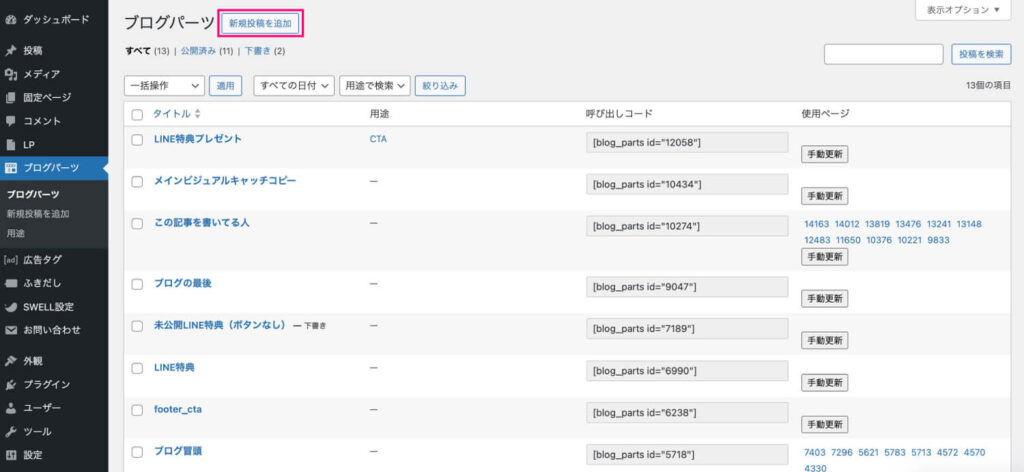
新規投稿を追加
STEP
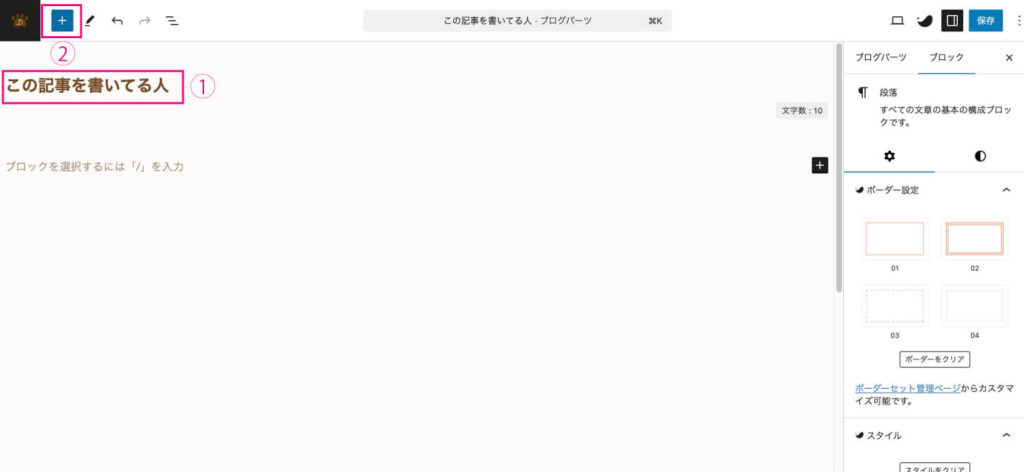
タイトルを入力①→プラス(+)ボタンをクリック②
STEP
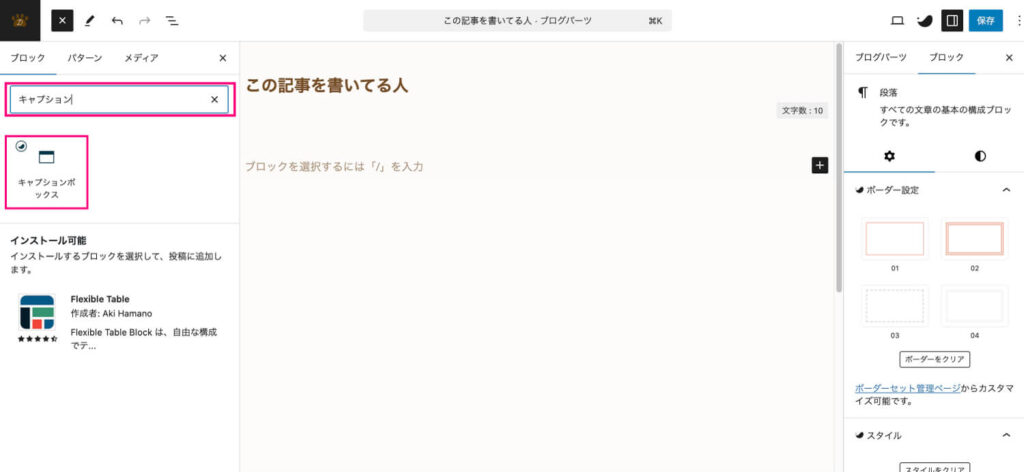
<キャプションボックス>ブロックを追加
STEP
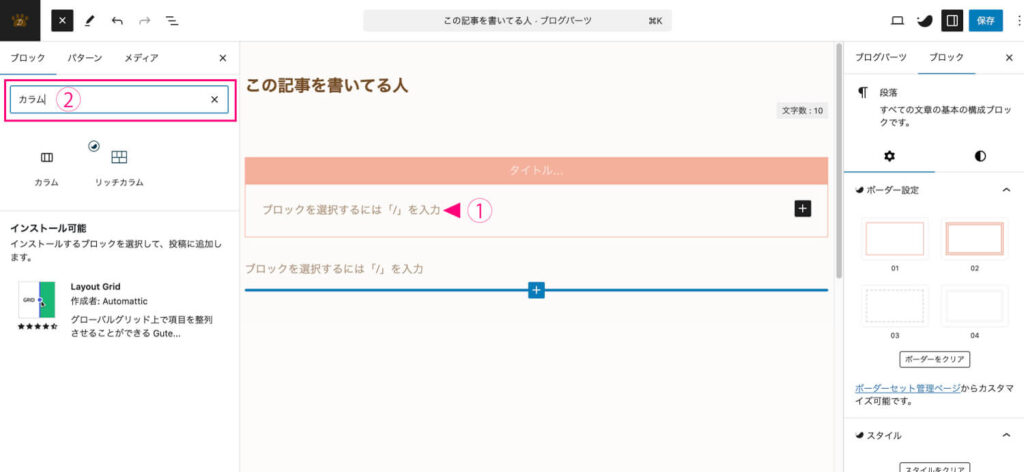
ブロックを選択するには…をクリック①→
カラムブロックを追加②
カラムブロックを追加②
STEP
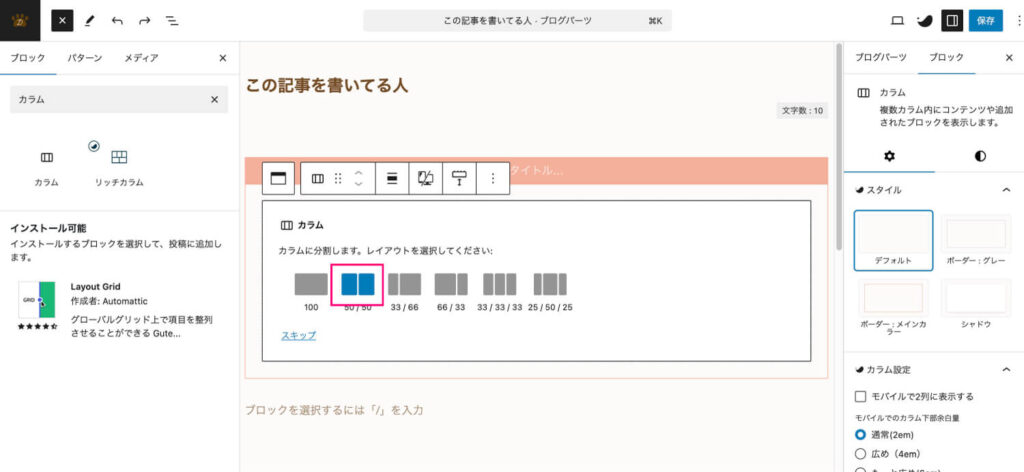
2分割を選ぶ
STEP
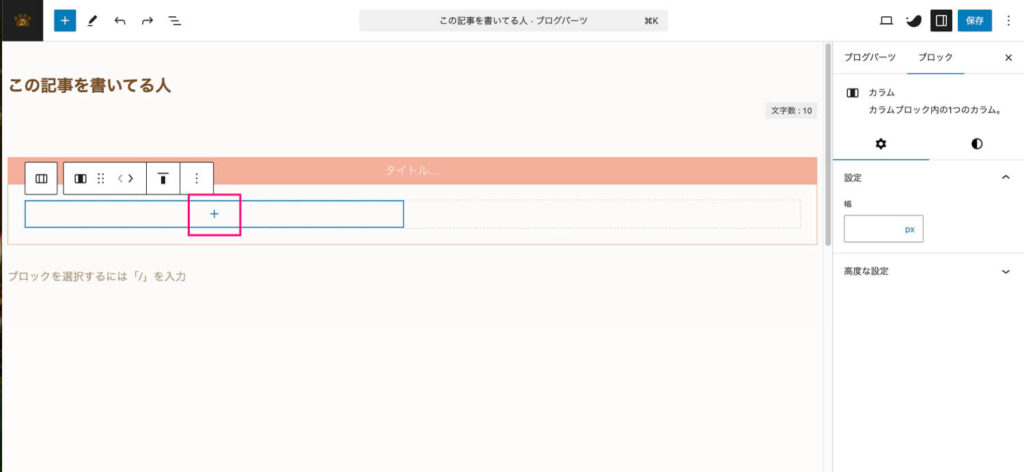
プラス(+)ボタンをクリック
STEP
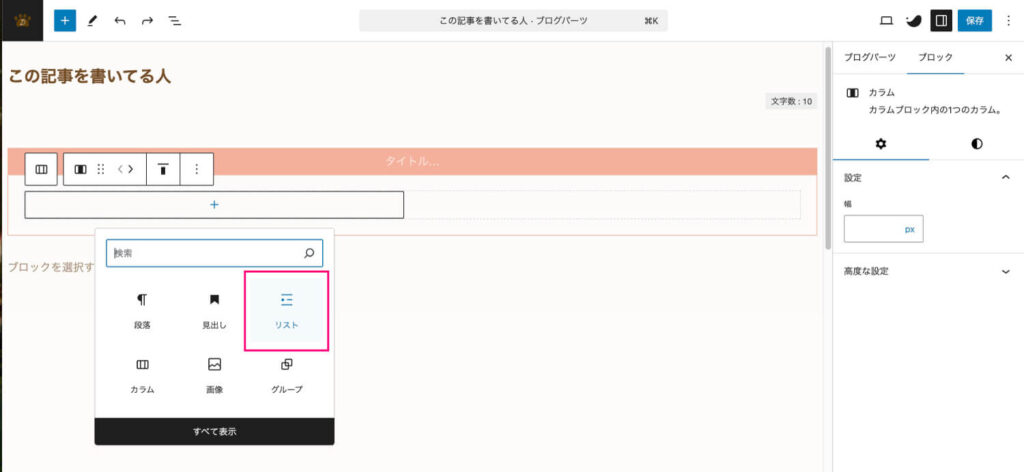
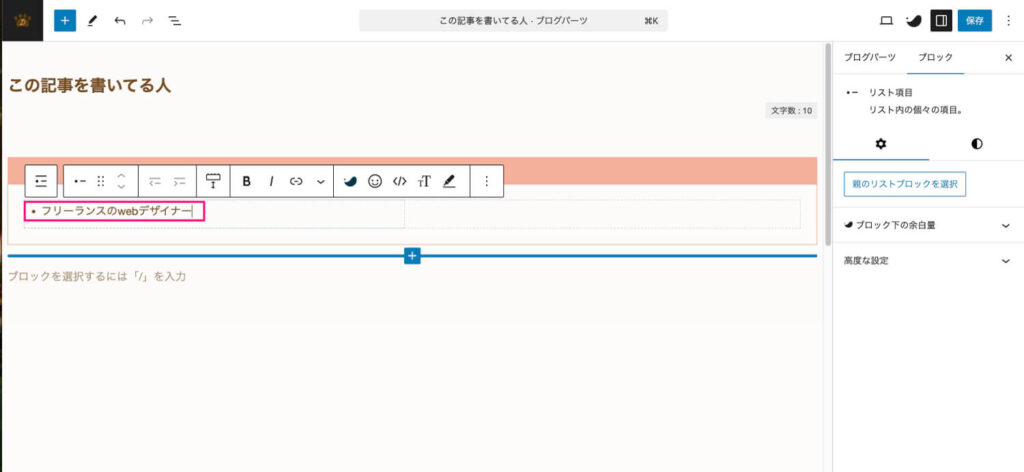
<リストブロック>を追加
STEP
文字を入力
 Webデザイナーsugawa
初対面の方に自分のことが伝わる情報を入れましょう。
STEP
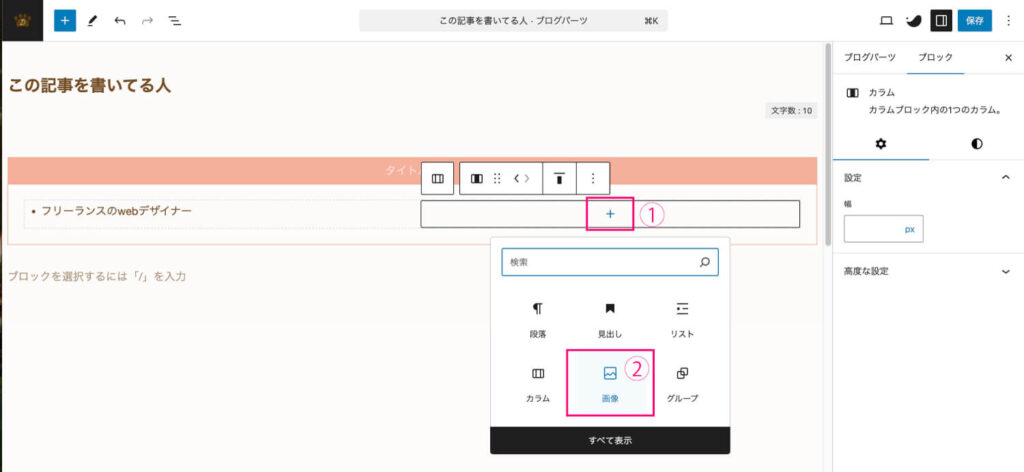
プラス(+)ボタンをクリック ①→
<画像ブロック>を追加②
<画像ブロック>を追加②
STEP
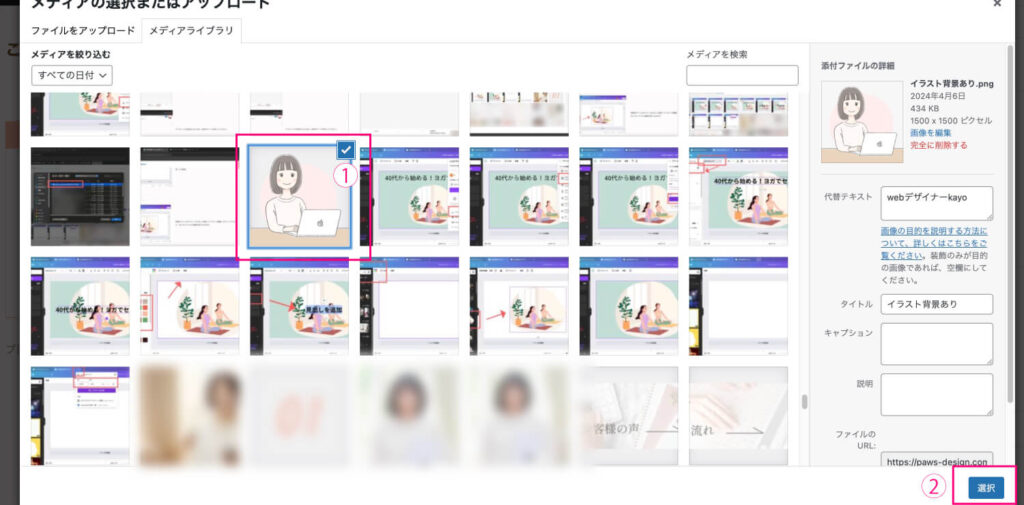
アイコンのイラストを選んで①→
選択ボタンをクリック②
選択ボタンをクリック②
STEP
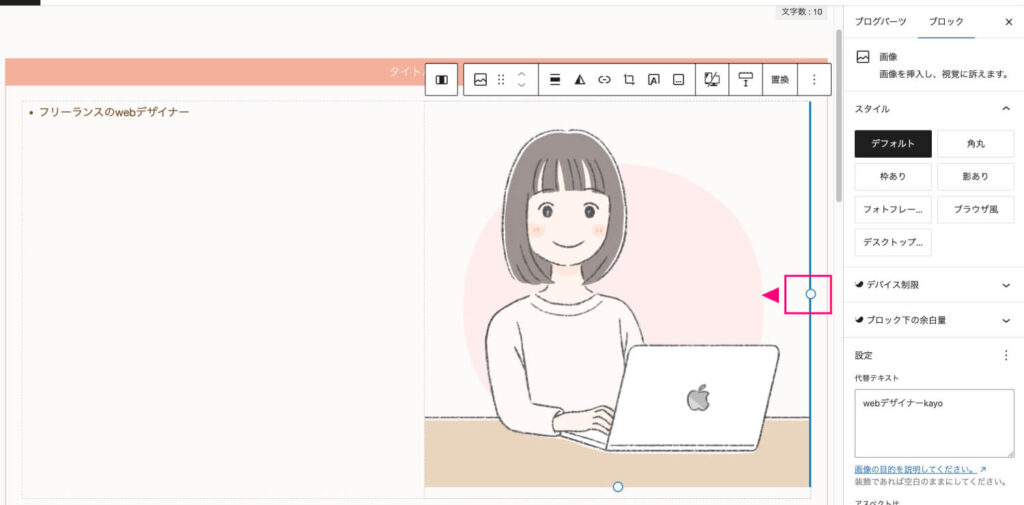
イラストの大きさを調整
STEP
『この記事を書いている人』と入力①→
スタイルを選びます②
スタイルを選びます②
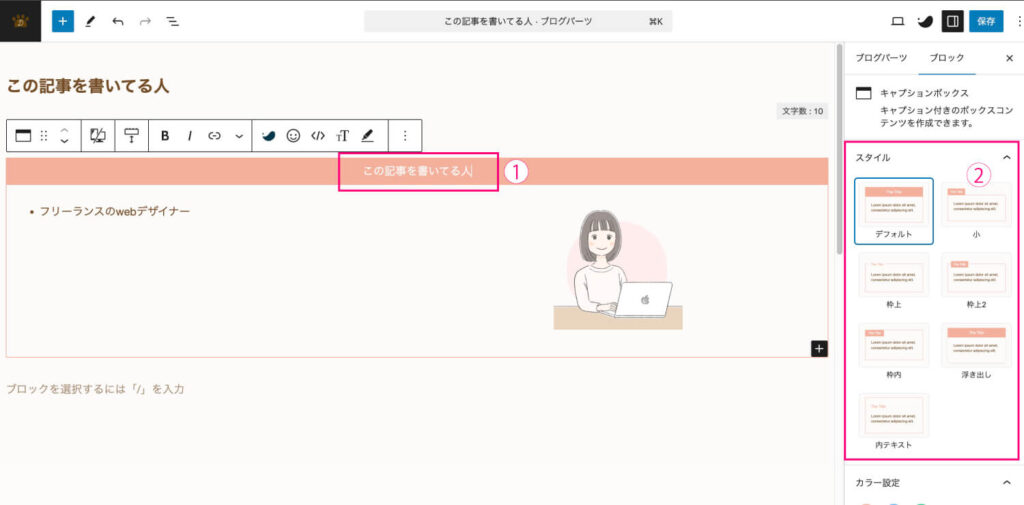 Webデザイナーsugawa
お好みのスタイルを選びましょう。
STEP
記事内にブログパーツを呼び出す
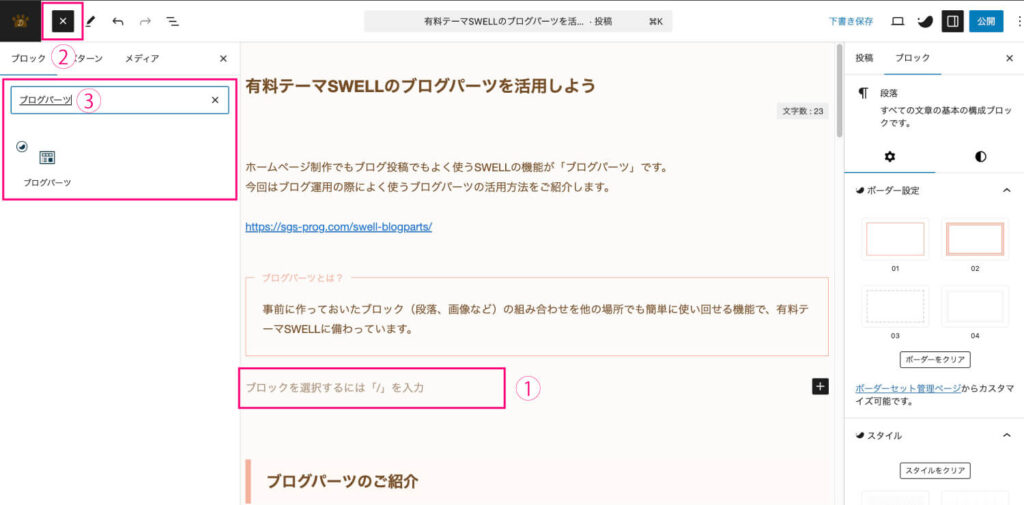
<ブロックを選択するには…>をクリック①→
②をクリック→
検索で<ブログパーツ>探して、選ぶ
※②は画像ではバツ(×)ボタンですが、クリック前はプラス(+)ボタンです。
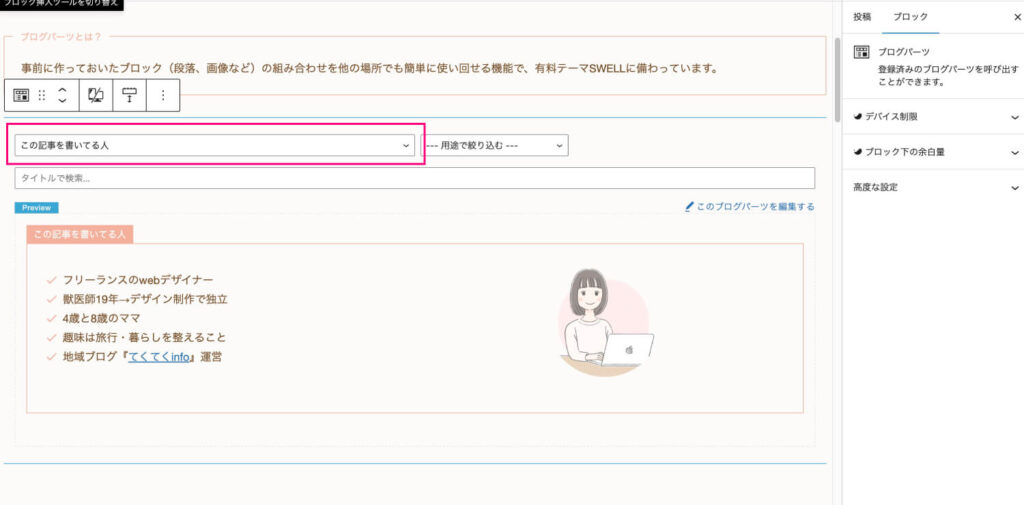
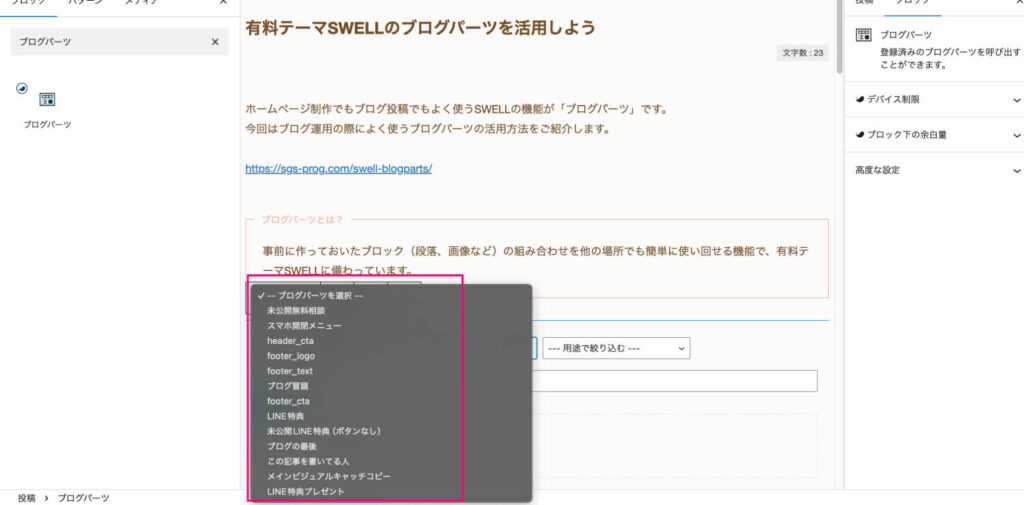
STEP
呼び出したいブログパーツを選ぶ
(完成です!)
(完成です!)
②ブログパーツとウィジェット活用事例
ブログの下に無料相談などの案内を入れたいとき
STEP
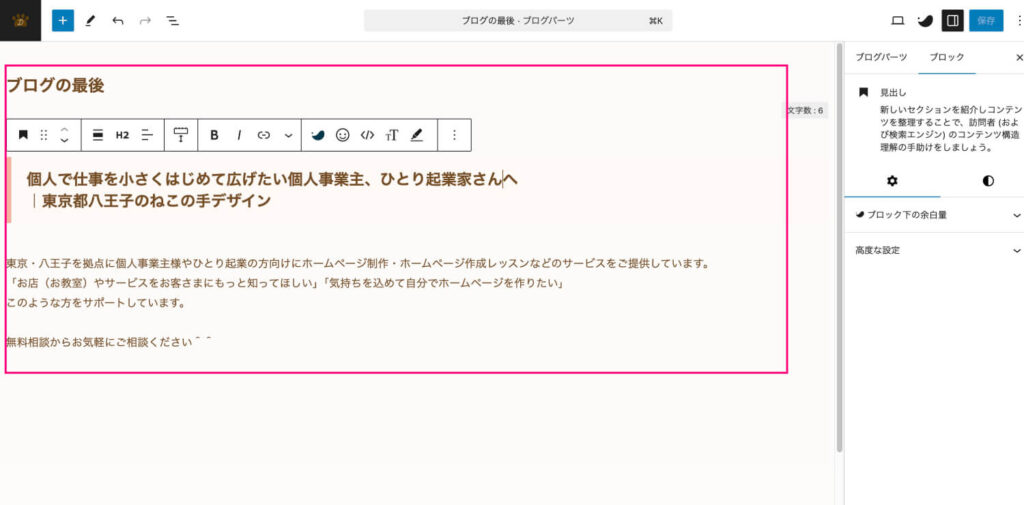
【01活用事例】の手順①②を参考に新規のブログパーツを作る
STEP
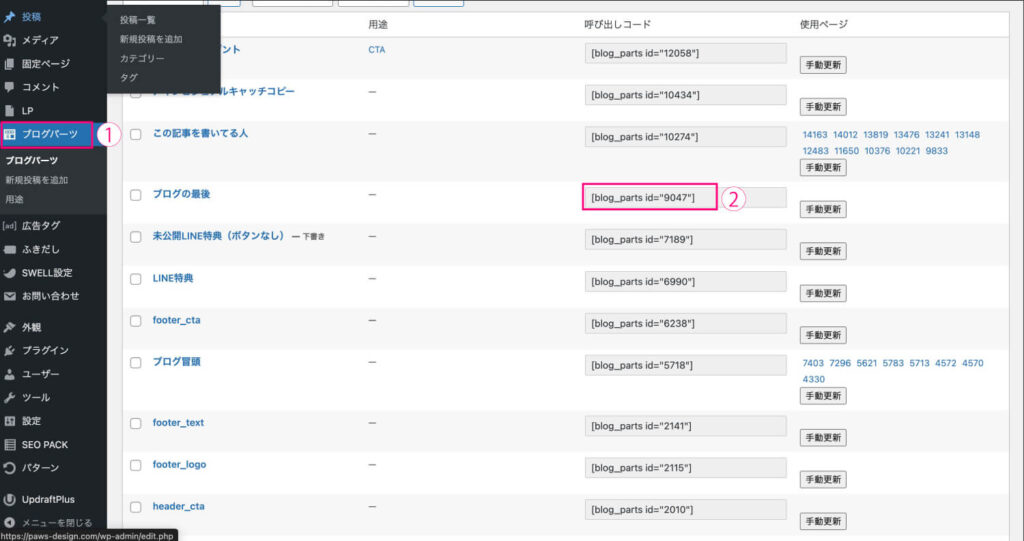
ダッシュボード>ブログパーツ①>
ブログパーツの呼び出しコードをコピーする②
ブログパーツの呼び出しコードをコピーする②
STEP
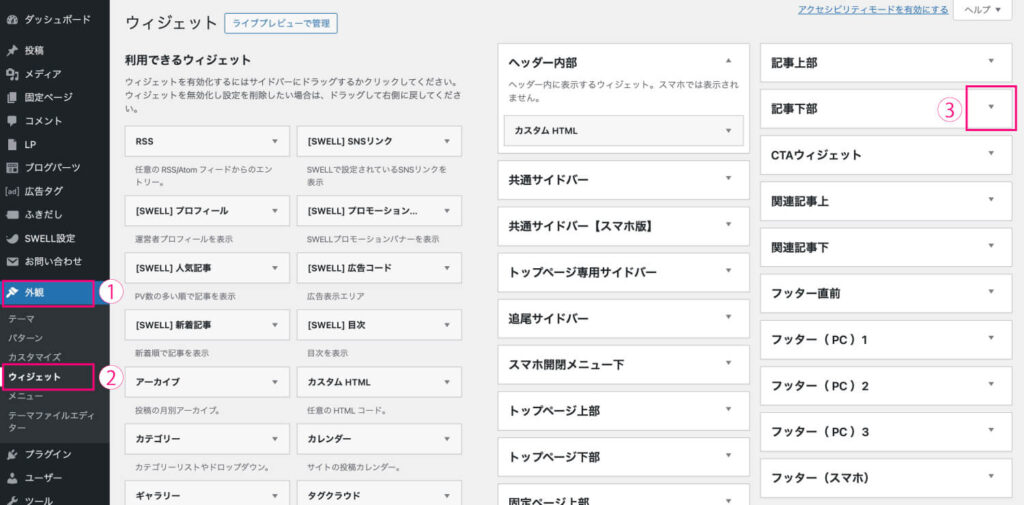
ダッシュボードに戻る→外観>
ウィジェットを選ぶ①②→
記事下部の▼をクリック③
ウィジェットを選ぶ①②→
記事下部の▼をクリック③
STEP
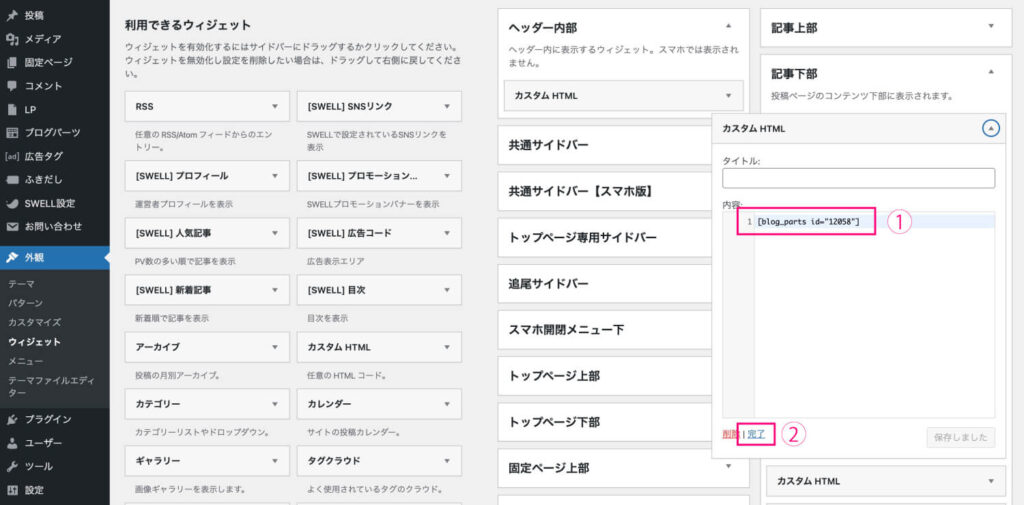
ステップ②でコピーしたブログパーツの呼び出しコードを貼り付ける①→
<完了ボタン>を押す
<完了ボタン>を押す
Webデザイナーsugawa全ての記事の下にブログパーツが挿入できます。
③ウィジェット機能の活用
ブログの下にプロフィールを入れたいとき
STEP
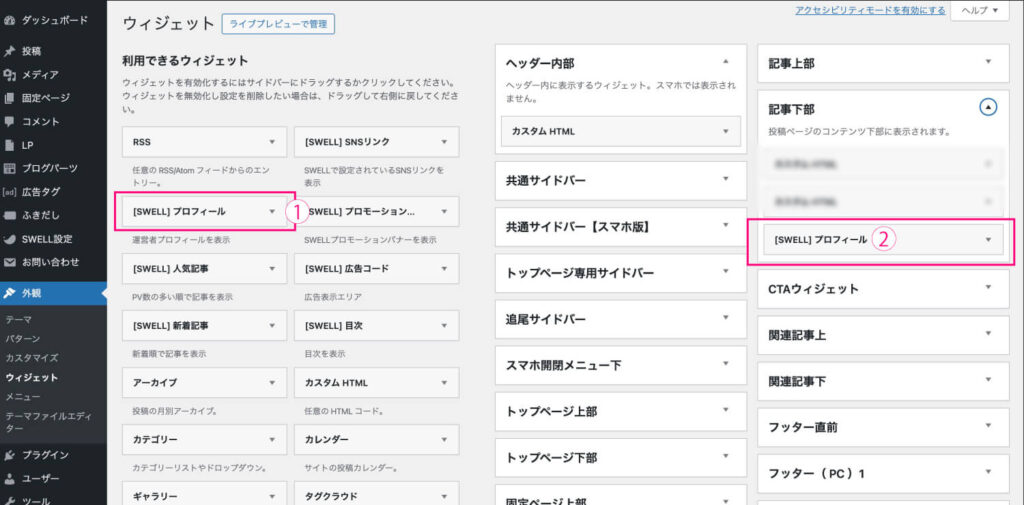
ダッシュボード>外観>ウィジェット画面へ
STEP
→<[SWELL]プロフィール>をクリックしたまま②、
<記事下部エリア>にドラッグ&ドロップして<SWELLプロフィール>を挿入
<記事下部エリア>にドラッグ&ドロップして<SWELLプロフィール>を挿入
STEP
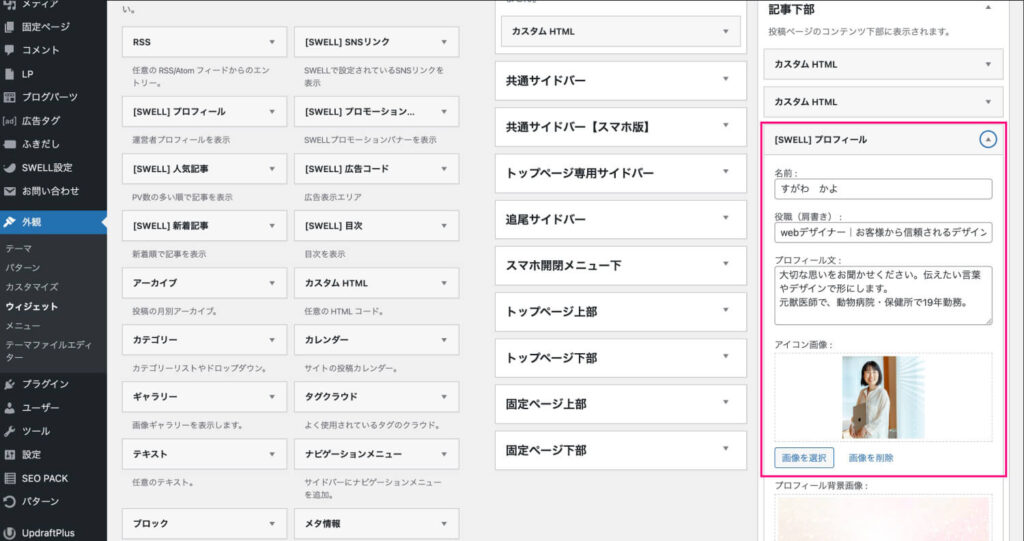
<SWELLプロフィール>の項目に入力
STEP
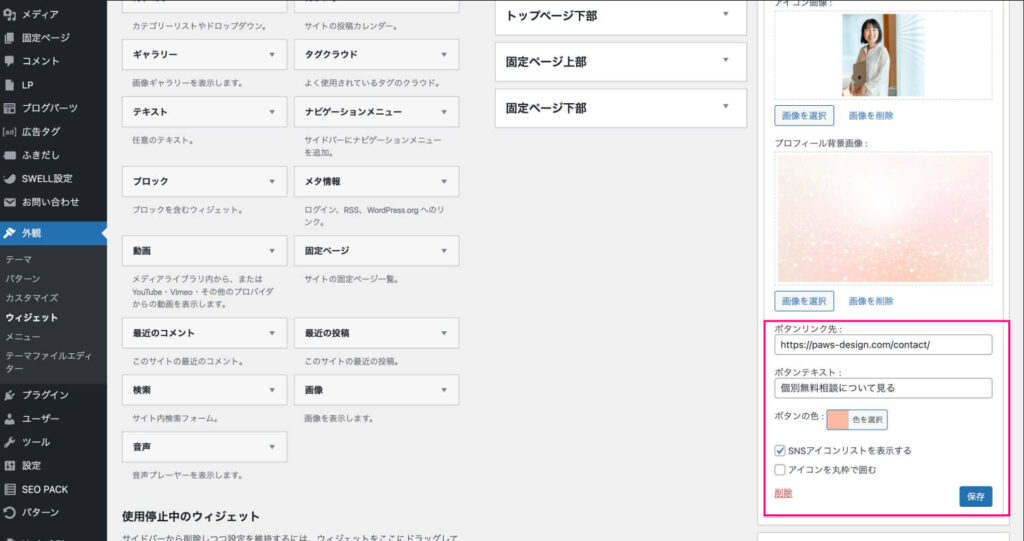
右下の保存ボタンを押す
Webデザイナーsugawa無料相談や体験レッスンへご案内するボタンを設置することもできます。
この設定をすると、ブログの下にプロフィールが表示されているはずです。
まとめ|SWELLで「この記事を書いている人」やサービス案内を表示する方法
テーマSWELLのブログパーツとウィジェットを紹介
どうでしたか?
1つでも試したくなるものが見つかったら、嬉しいです^^
私もブログパーツを使って、記事の下に「サービスのご案内」を入れています。
1つのブログパーツを修正するだけで、他の記事に反映されるのは本当に便利ですね。
修正を忘れてしまって、「内容が古いまま…」になってることがあるので、気をつけたいなと思ってます。