ワードプレスの迷惑メール対策|スパムメールを防ぐ方法について解説!
ワードプレスにお問い合わせフォームを設置している場合、何も対策をしないと迷惑メールが頻繁に届くようになります。
私は『子育て中のおでかけ情報ブログ』を個人で運営しているのですが、迷惑メール対策を忘れていたところ、外国からのメールが頻繁に届くようになりました。
 Webデザイナーsugawa
スパムメールと呼ばれています。
お問い合わせフォームを設置するときにContact form7というプラグインを使用している場合は、reCAPCHAを設定することでホームページをスパムや不正行為から保護できます。
専門知識がなくても、ステップを踏めば設定できるので、迷惑メールで困っている方は試してみてくださいね。
この記事を書いている人
- 元公務員・獣医師17年
→Webデザイナー3年目 - 地域密着型の会社やひとり経営の方のためのホームページを作っています。
- 2025年WEB解析士試験に合格
- 趣味は旅行・登山・読書

目次
迷惑メール対策の設定方法
WebデザイナーsugawareCAPCHA設定にはGoogleのアカウントが必要です。
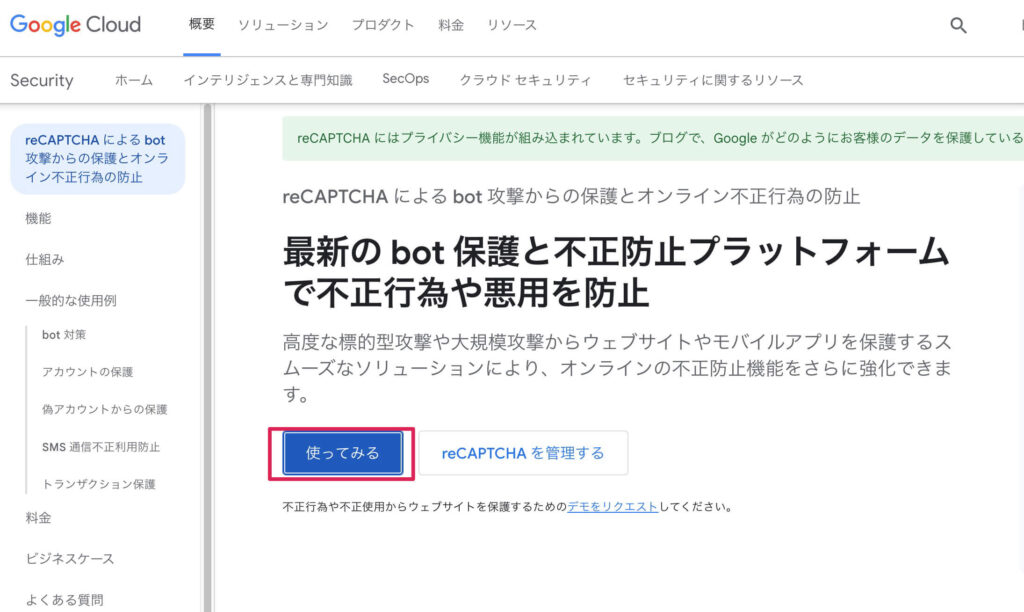
STEP
各項目に入力する
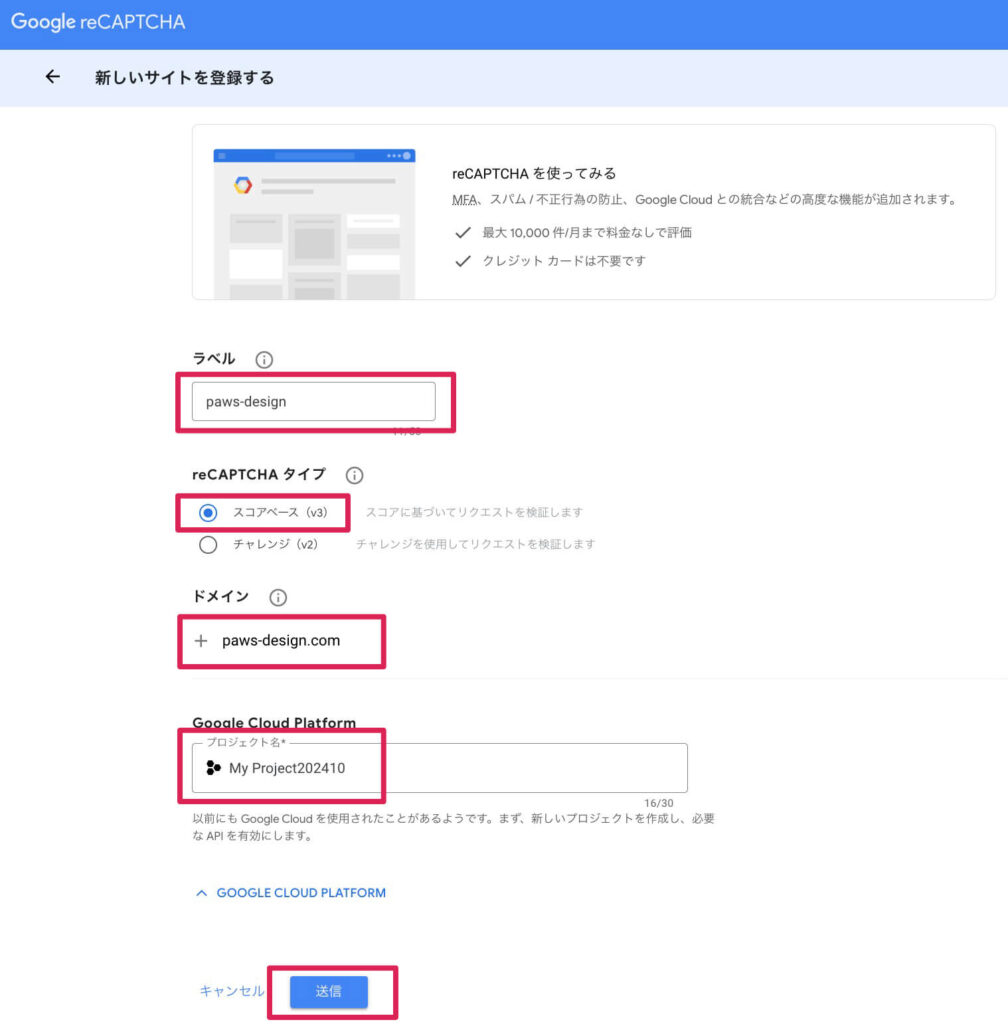
- ラベル:ホームページの名前(任意)
- reCAPTCHAタイプ:スコアペース(v3)
- ドメイン:ご自身のホームページのURLの一部を入力します。
例 https://paws-design.com/の『paws-design.com』の部分を入力 - プロジェクト名:任意の名前をつける
- 送信ボタンを押す
STEP
キーが表示されるのでコピーする
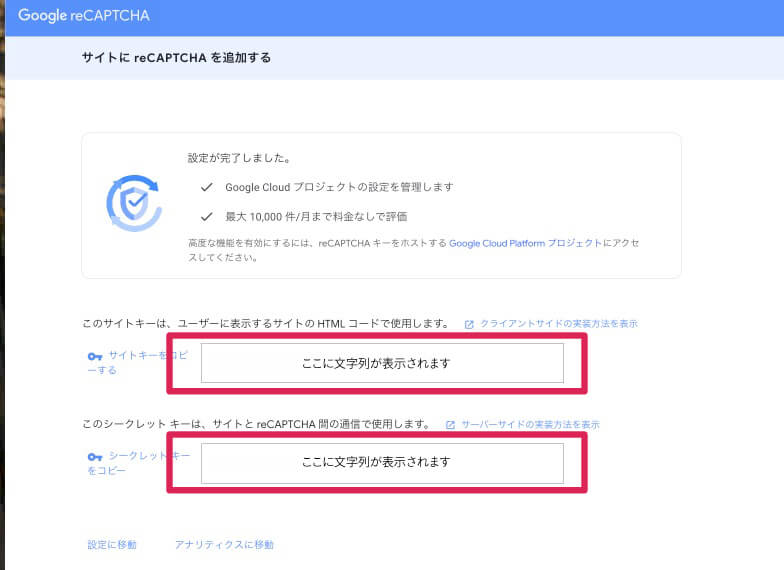
「サイトキーをコピーする」という文字の上をクリックするとコピーできます。
STEP
ワードプレスの管理画面を開く
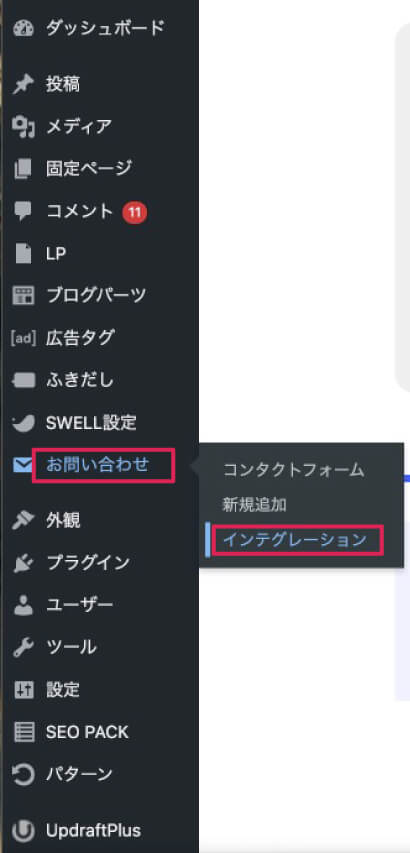
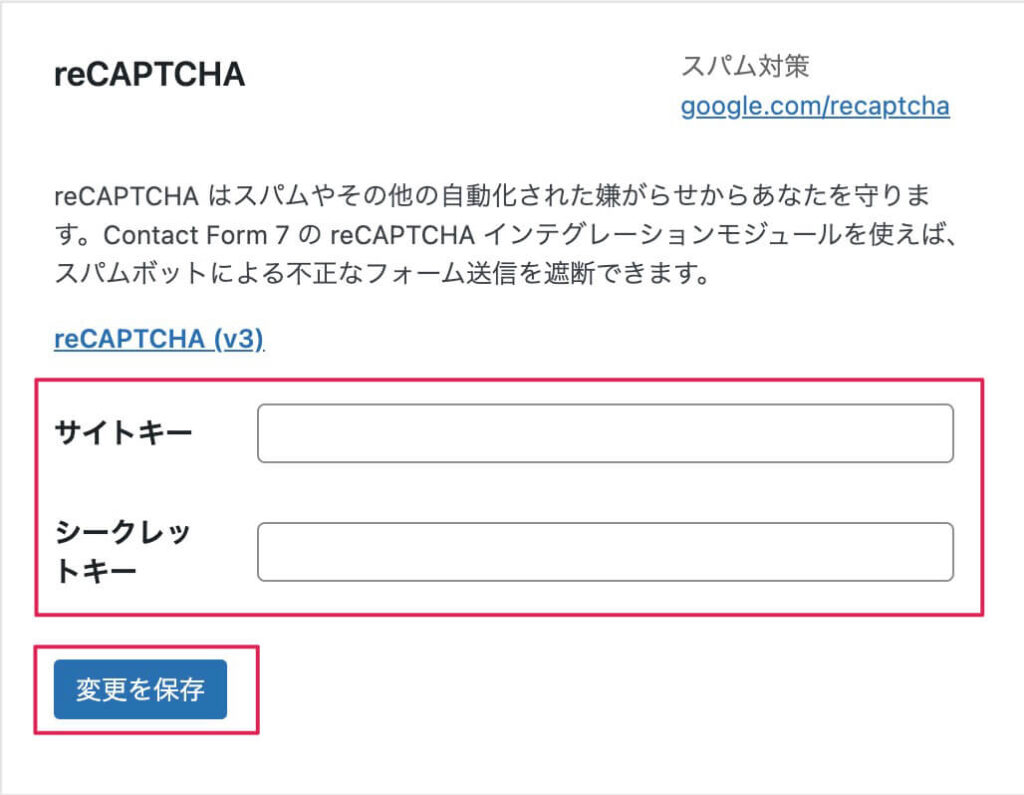
Contact form7のプラグインをインストールしていると、画像のように「お問い合わせ>インテグレーション」が表示されます。
STEP
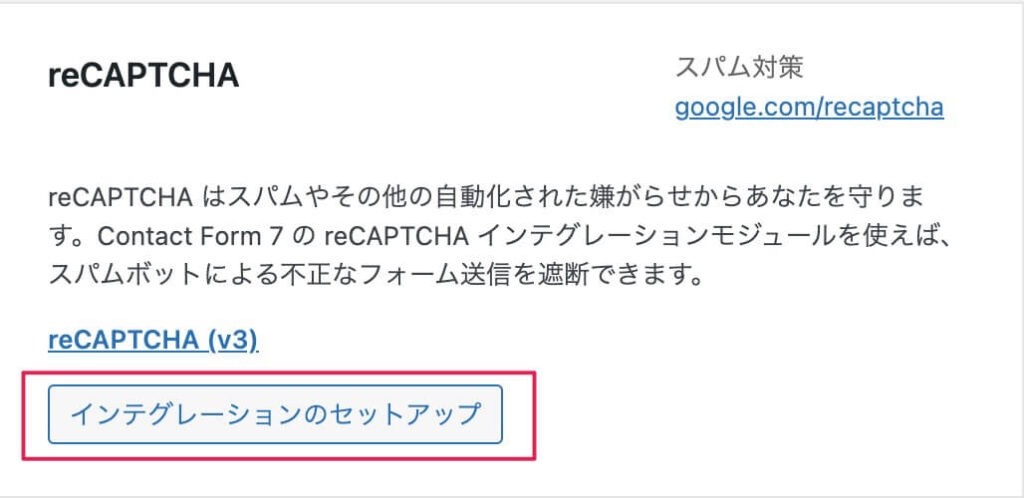
インテグレーションをクリックして、キーを貼り付けます。
STEP
完了!reCAPCHAのバッジが表示されました
まとめ|ワードプレスの迷惑メール対策
迷惑メール対策をする前は、毎日、知らない人からのメールが何通も届く状況でした。
reCAPCHAの設定をしてからは、ピタリと迷惑メールが届かなくなり、ホッとしています。
設定するのが面倒に感じるかもしれませんが、手順通りに進めるとあっという間に終わります。
迷惑メールに頭を悩ませている方は、ぜひ設定してみてくださいね。