【2026年9月25日更新】ワードプレスの更新方法|ホームページを安全に使うために知っておきたいこと
2026年7月にレンタルサーバー会社から「ワードプレスに重大なセキュリティ上の問題が見つかったため、最新版へ更新してください」とメールが来ました。
この記事では、ワードプレスを使っている地域の事業者さまに更新方法と注意したいことをご紹介します。
セキュリティと聞くとドキッとするかもしれませんが、スマホやパソコンと同じようにワードプレスもアップデートが必要、というお話です。
 Webデザイナーsugawa
何をしたら良いのか、専門的な言葉をできるだけ使わずに解説します。
引用元:2026年7月エックスサーバーからのメールより
このたび、コンテンツ管理システム「WordPress」のコア機能において、外部からの攻撃により第三者による任意のコード実行(Webサイトの乗っ取り)を引き起こすおそれのある重大な脆弱性(CVE-2026-63030、通称「wp2shell」 )が公表されました。
<以下省略>
- 元公務員・獣医師17年
→Webデザイナー3年目 - 地域密着型の会社やひとり経営の方のためのホームページを作っています。
- 2025年WEB解析士試験に合格
- 趣味は旅行・登山・読書

ワードプレスのバージョンを確認しましょう
まずはワードプレスにログインしてバージョンを確認しましょう。
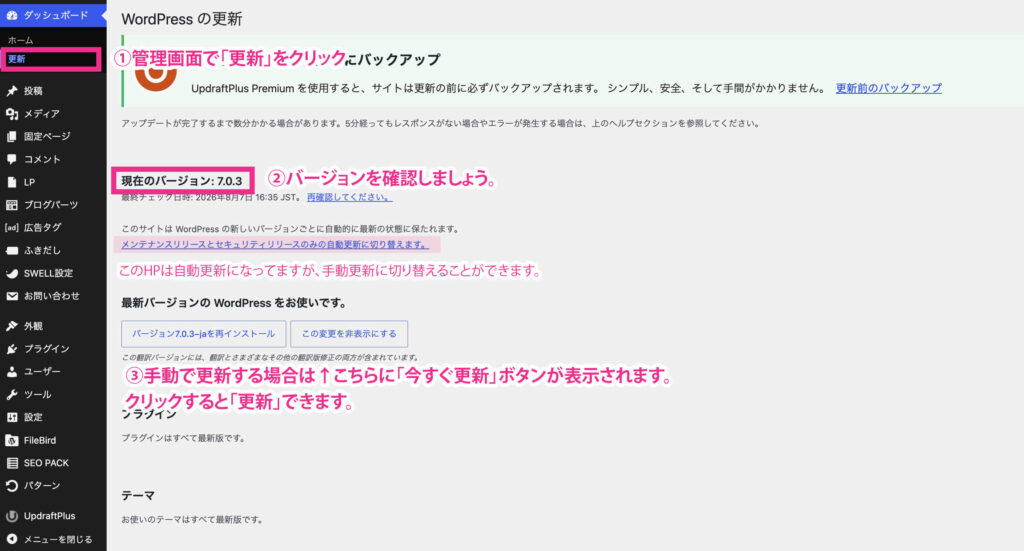
①ログインしたあと、管理画面の左側(黒い背景)にある「更新」をクリック。
②「WordPressの更新」の画面に変わったら、バージョン (画像の②)を確認しましょう。
バックアップを取ってからアップデートした方が安全なので、この後バックアップの取り方をご紹介します。
Webデザイナーsugawaワードプレスを自動更新に設定している方は、念のためバージョンを確認しておくと安心ですね。
アップデート前にバックアップを取りましょう
アップデート後に表示が崩れたり、不具合が起こることがあります。
バックアップがあれば、元の状態に戻せるので安心です。
簡単にワードプレスのバックアップを取れる方法があるので、アップデート前に試してみると良いでしょう。
All-in-One WP Migrationでバックアップを取る方法
プラグインという機能を使って、バックアップを取る方法を紹介します。
※ワードプレスに大量に画像が入っているなど、データが重い場合はこちらのプラグインでバックアップが取れないことがあります。
プラグインを入れる
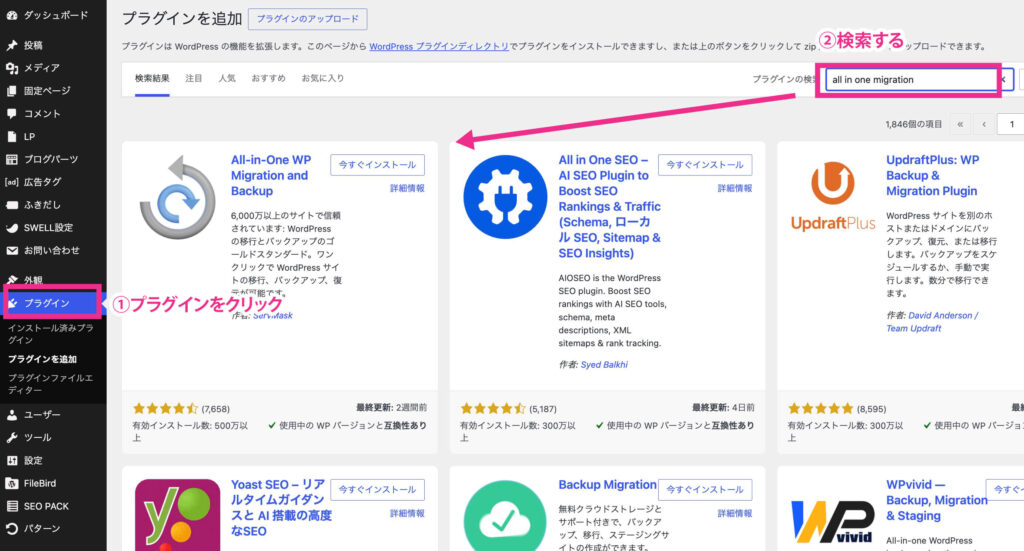
①管理画面左の「プラグイン」をクリック
②「All in One Migration」で検索
③All in One Migration and Backupの「今すぐインストール」ボタンをクリック
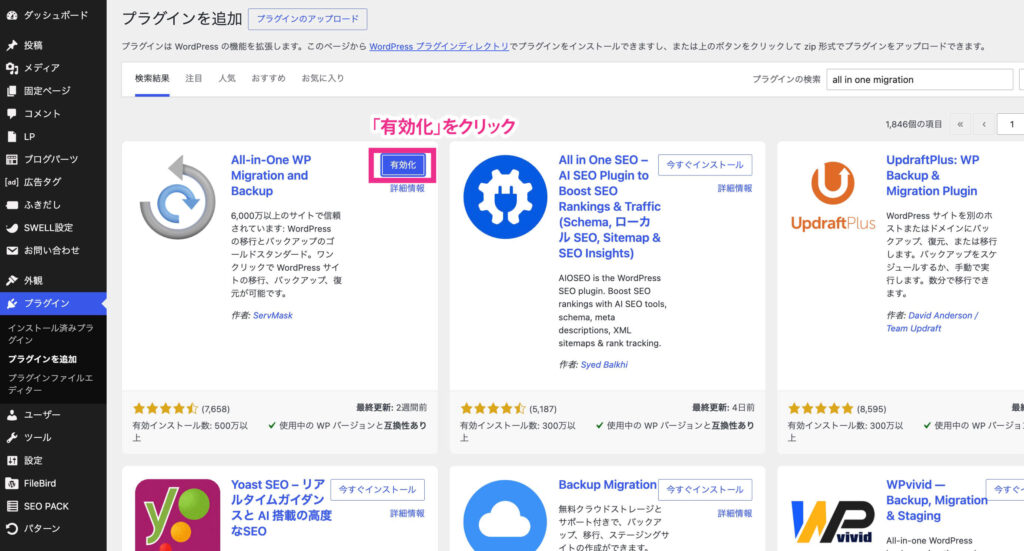
④「有効化」をクリック
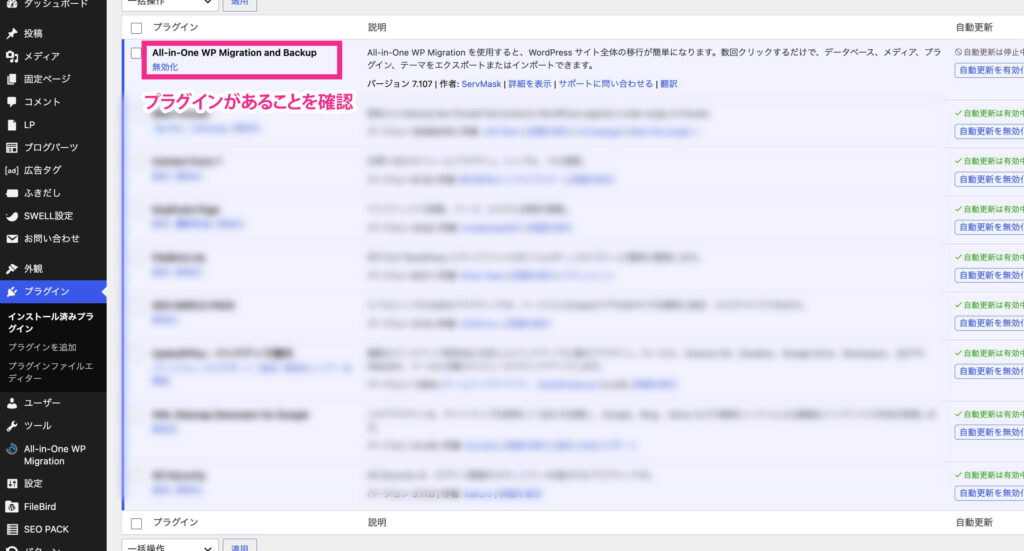
⑤プラグインの一覧に「All in One Migration and Backup」が入っているか確認しましょう。
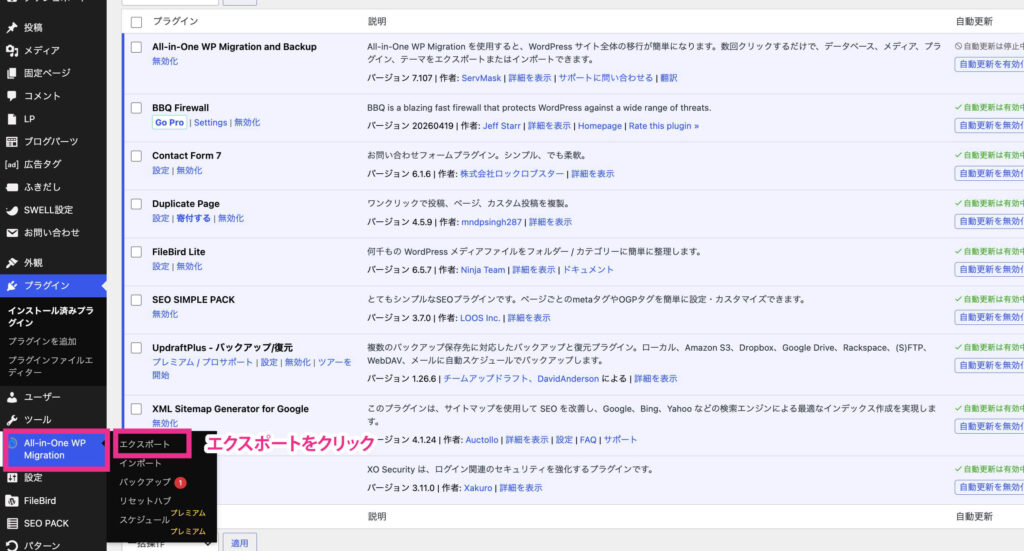
⑥管理画面左を下へスクロールすると「All in One Migration and Backup」が表示されます。
⑦マウスを当ててもらうと「エクスポート」が表示されるので、クリック。
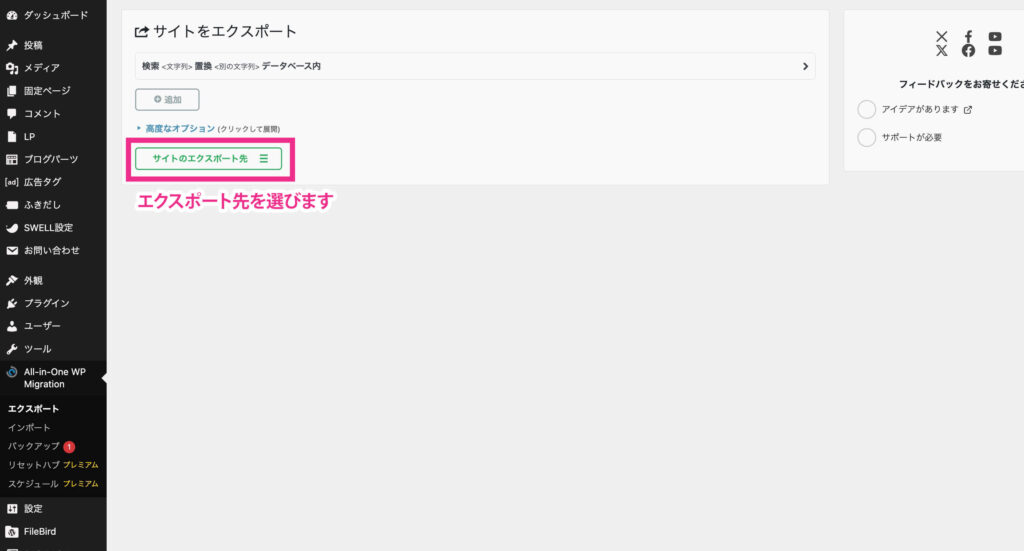
⑧「サイトのエクスポート先」をクリックしましょう
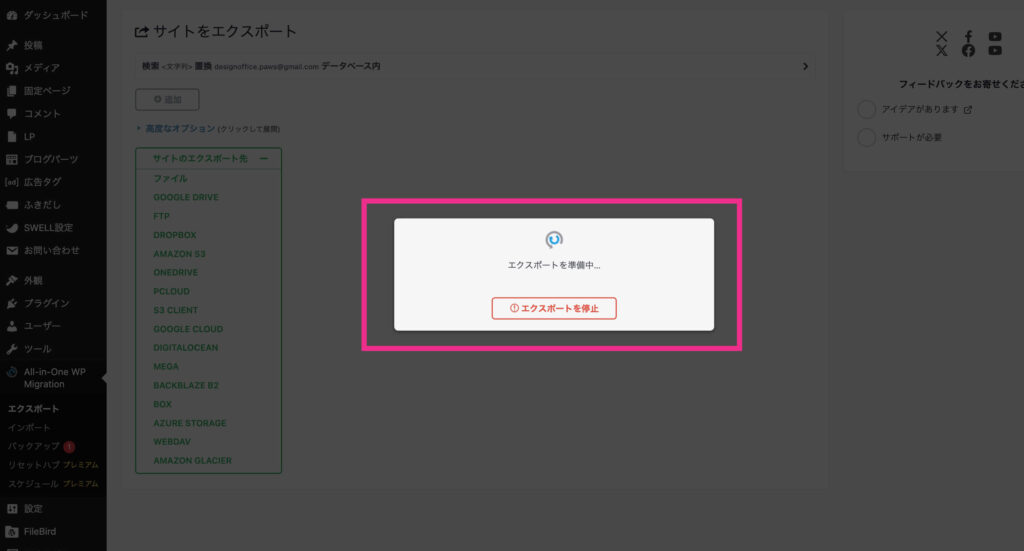
⑨上記の画面になったら、時間がかかることもあるので画面を閉じずに待ちましょう。
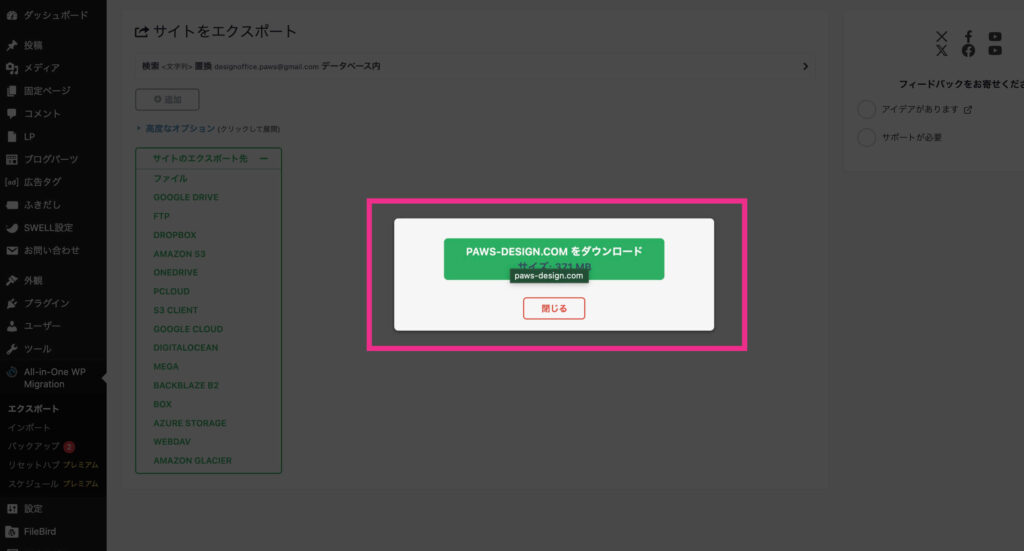
⑩「(サイト名)をダウンロード」という緑のボタンが表示されるので、クリック。
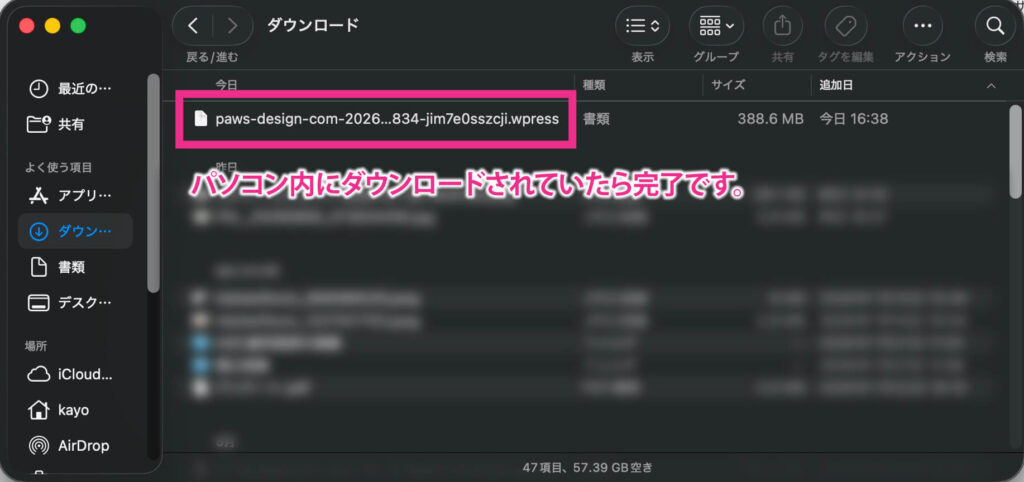
パソコン内にデータがダウンロードされているか確認しましょう。
バックアップを使う場合
ワードプレスのアップデートをして不具合が起きてしまった場合の対処法です。
エクスポートの下に「インポート」と表示があります。
「インポート」をクリックして、パソコン内に保存してあるワードプレスのデータをインポートすると元に戻すことができます。
ワードプレスのアップデート
バックアップが完了したら、ワードプレスのアップデートをしましょう。
バックアップの保存方法
せっかくバックアップを取ったら、パソコン内に保管しておくと良いでしょう。
私はフォルダを作り、「バックアップ20260807」などと命名してワードプレスのデータをパソコンや外付けSSDに保存してます。
アップデート後に確認すること
ホームページの見た目が崩れていないか、スマホとパソコンでザッと見ておきましょう。
以下の記事を書いてますので、ご自身でワードプレスを管理している方の参考になれば嬉しいです*

まとめ|ワードプレスの更新方法
最後まで読んでくださり、ありがとうございました。
ホームページのご相談を受けていると、更新されていないワードプレスをよく見かけます。
私自身、経験はないのですが、HPが表示されなくなるなどのトラブルを聞くことがあります。
手間はかかりますがバックアップも含めて15分ほどでできます。
スマホやパソコンと同じようにぜひワードプレスのアップデートもお願いします。