ブログが3倍楽しくなる!テーマSWELLのブロックを解説
ブログが単調になってしまうとき、画像や箇条書きがあると読みやすくなります。
便利なブロックを使って、楽しくブログを続けてみませんか。
この記事では私もよく使っているワードプレステーマSWELLの便利なブロックをご紹介します。
- 元公務員・獣医師17年
→Webデザイナー3年目 - 地域密着型の会社やひとり経営の方のためのホームページを作っています。
- 2025年WEB解析士試験に合格
- 趣味は旅行・登山・読書

ワードプレスのブロックってなに?レゴで例えるなら
2026年現在のワードプレスは「ブロックエディター」という編集方法が標準になっています。
文章や画像を“ブロック”という単位で積み重ねていく仕組みです。
そこで、分かりやすくレゴにたとえてみますね。
- ブロック = レゴブロック
- 記事 = レゴで作るおうち
と考えてみましょう。
レゴで家を作るときは、ブロックを積み重ねていくのですが、ワードプレスも同じです。
記事は、いくつもの「ブロック」を積み重ねて作ります。
たとえば、ワードプレステーマSWELLには
- リッチカラムブロック
- 関連記事ブロック
- リストブロック
などがあります。
画像を挿入するときにおすすめ!【リッチカラム】と【メディアとテキスト】
【リッチカラム】を使うと、パソコンで見たときに画像を横に並べることができます。
また、【メディアとテキスト】では、画像と文章を横一列に並べられます。
パソコンでは横並びですが、スマホでは自動的に縦になる仕組みです。
リッチカラムの使い方
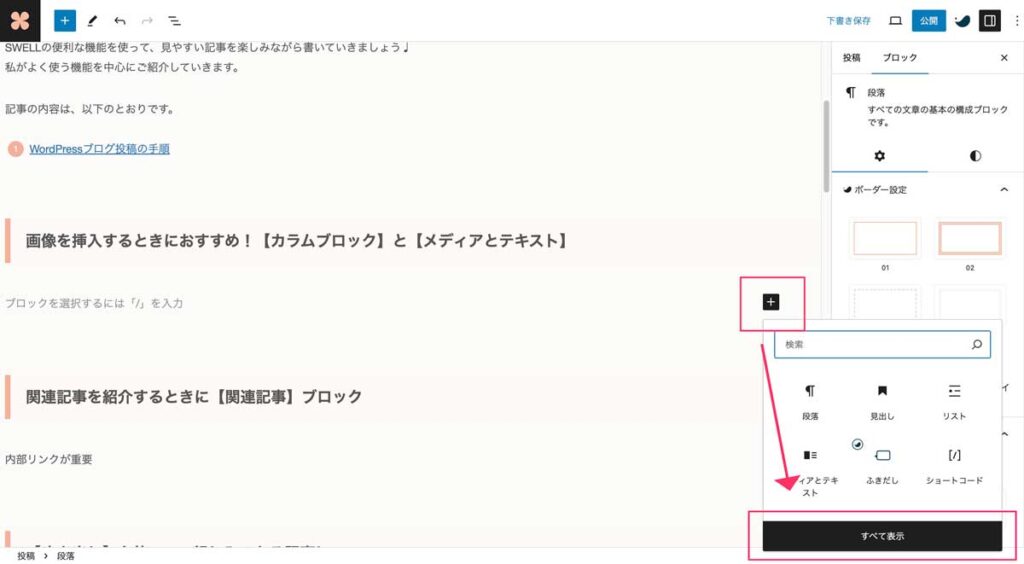
+ボタンをクリックしてすべてを表示の黒色のボタンを選ぶとリッチカラムが出てきます。
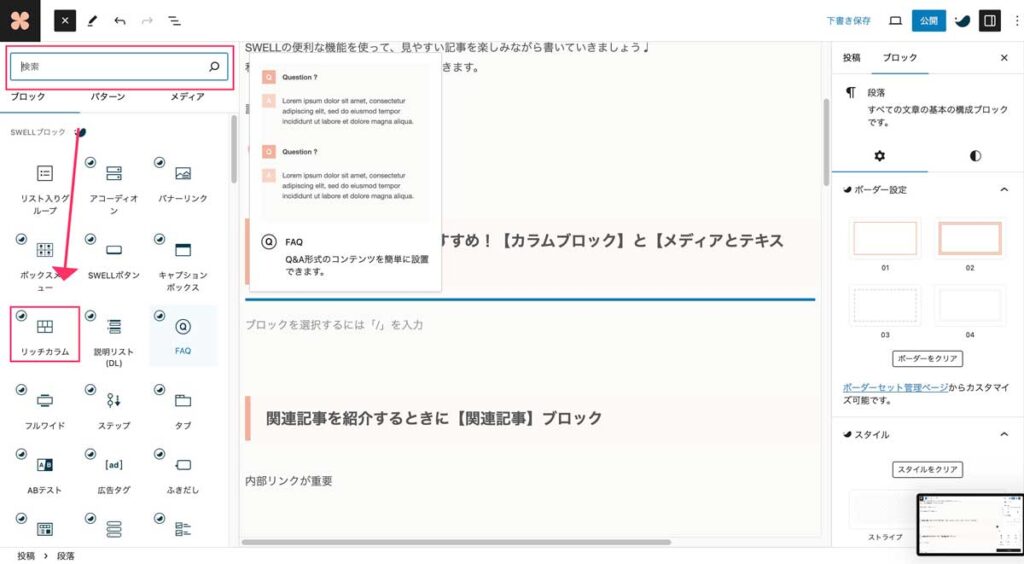
リッチカラムで、画像を3枚横に並べてみましょう。
 Webデザイナーsugawa
検索窓で入力して探すことができます。
リッチカラムを選択します。
似たような機能にカラムブロックというのがあります。
どちらでもOKです。
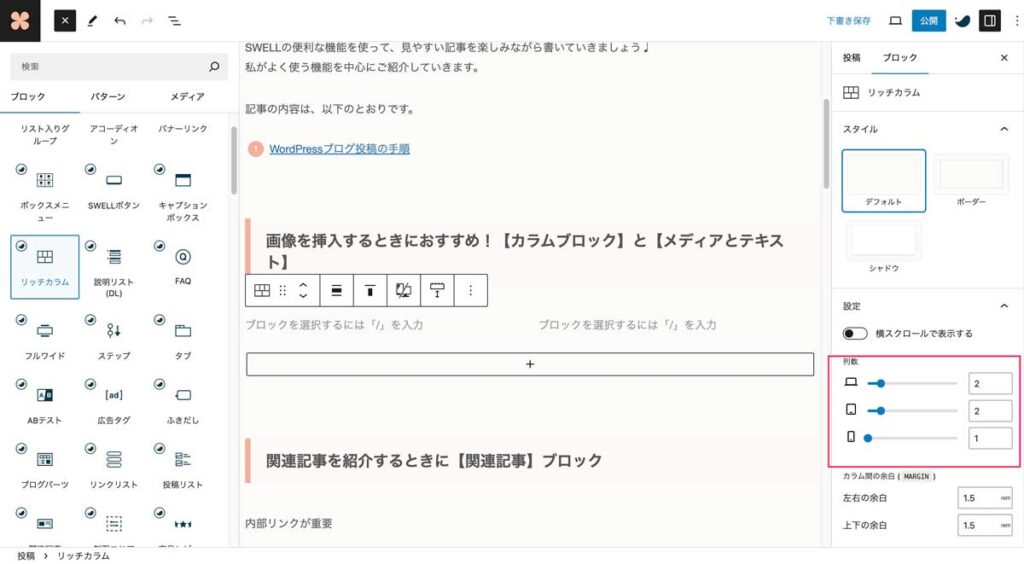
画像を3枚並べるときは、画面右手で数値指定ができます。
3段のうち、一番上がパソコン表示です。
元々の数値が2になっているので、3にしてみましょう。
タブレットとスマホも数値指定ができます。
数値指定が表示されないときは、上部のタブがブロックになっているかを確認してみましょう。
投稿タブになっていると、数値指定の項目が表示されませんので注意です。
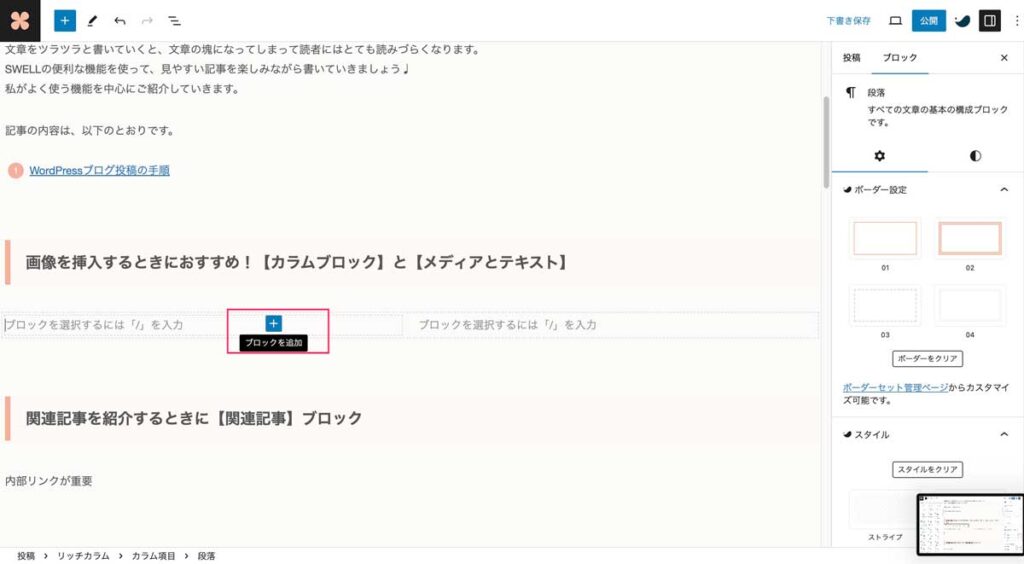
画像を挿入していきます。
+ボタンをクリックします。
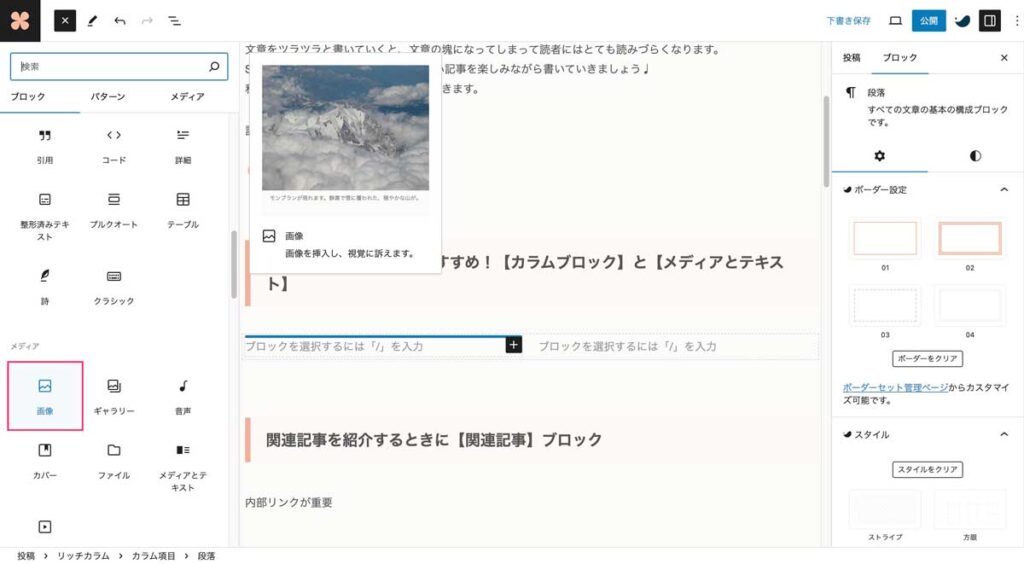
画面左手に機能一覧が表示されるので、画像をクリック。
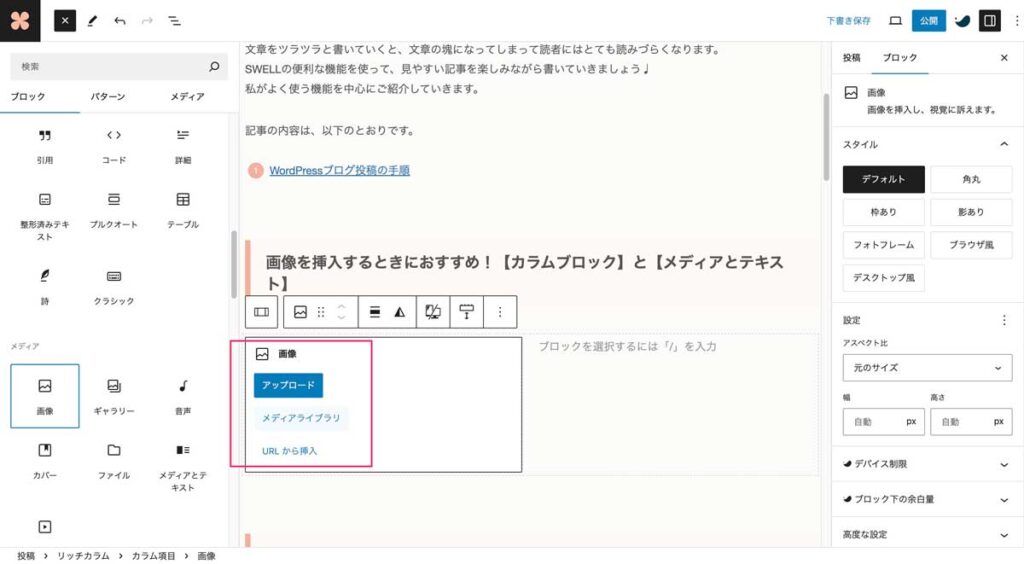
アップロードかメディアライブラリのどちらかを選んで画像を挿入します。
今回は、既にアップロードされている画像を選ぶ方法で進めます。
メディアライブラリをクリックします。
画像の挿入の仕方は別の記事(画像をアップロードする方法)をご覧ください。
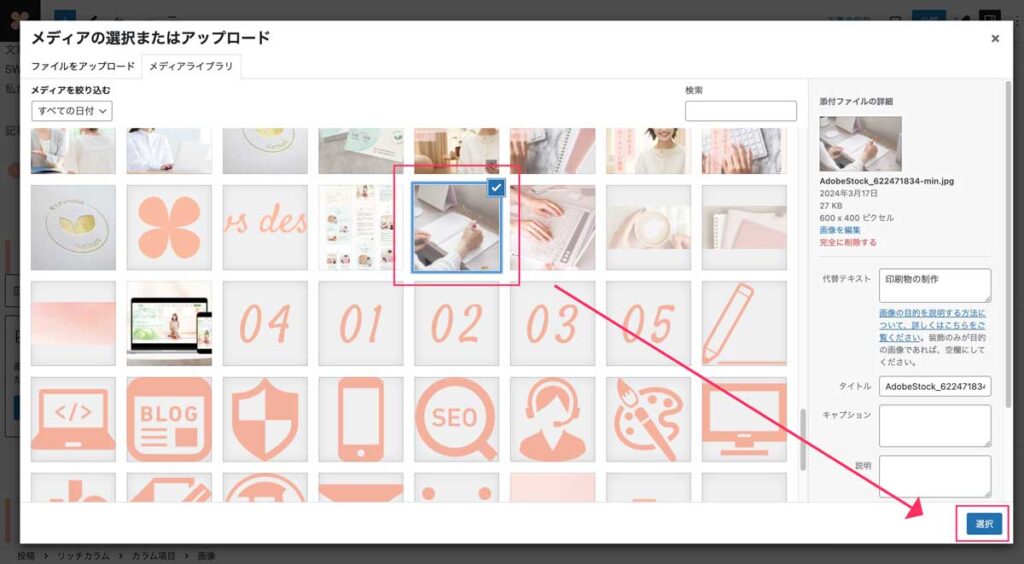
メディアライブラリが開きました。
メディアライブラリ内の画像を選んで、画面右下の選択ボタンをクリックします。
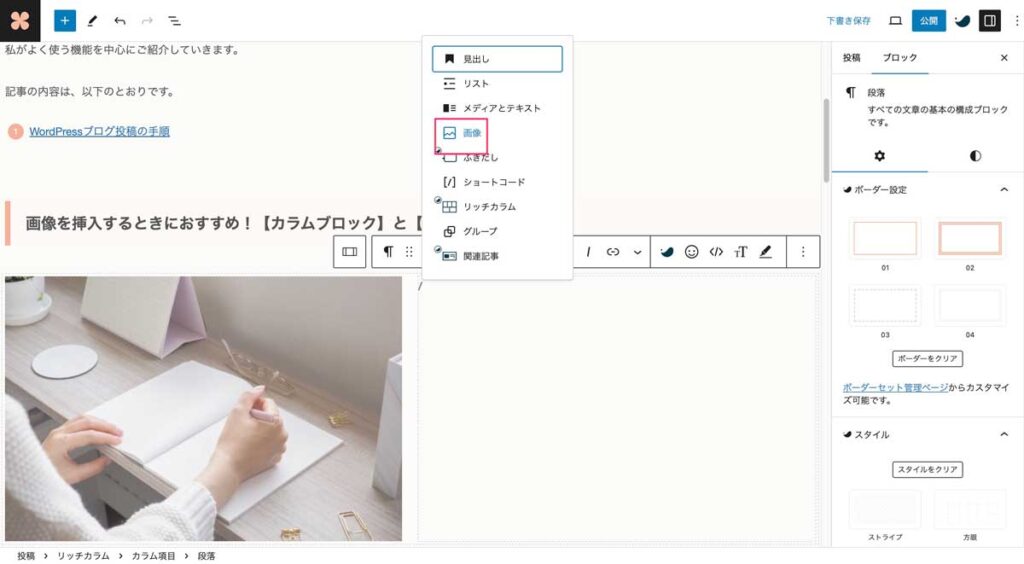
2つ目の画像を配置するときもやり方は同じです。
画像を配置したい場所で、+ボタンをクリックして表示された機能の中から画像の項目を選びます。
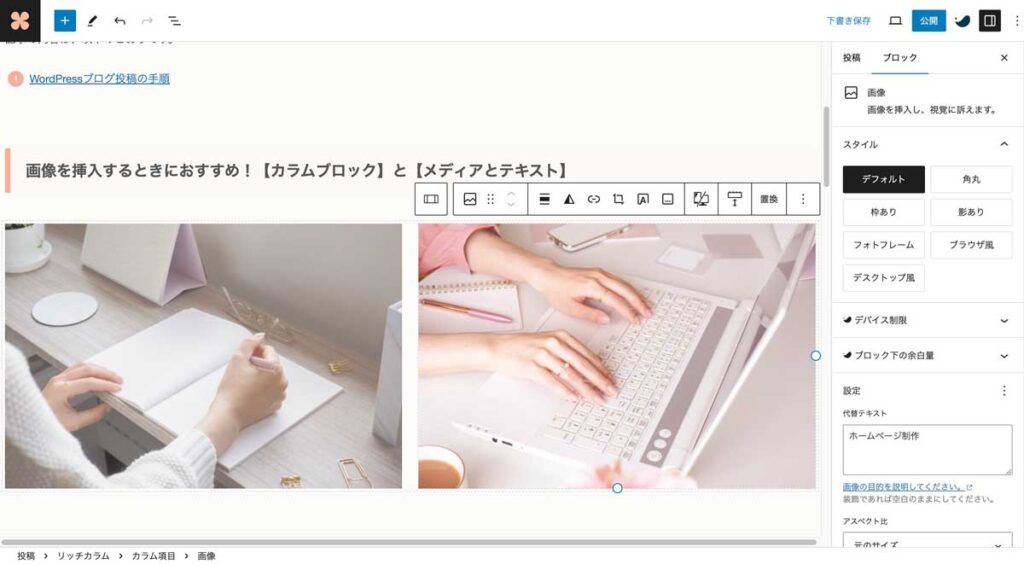
画像が2列になりました。
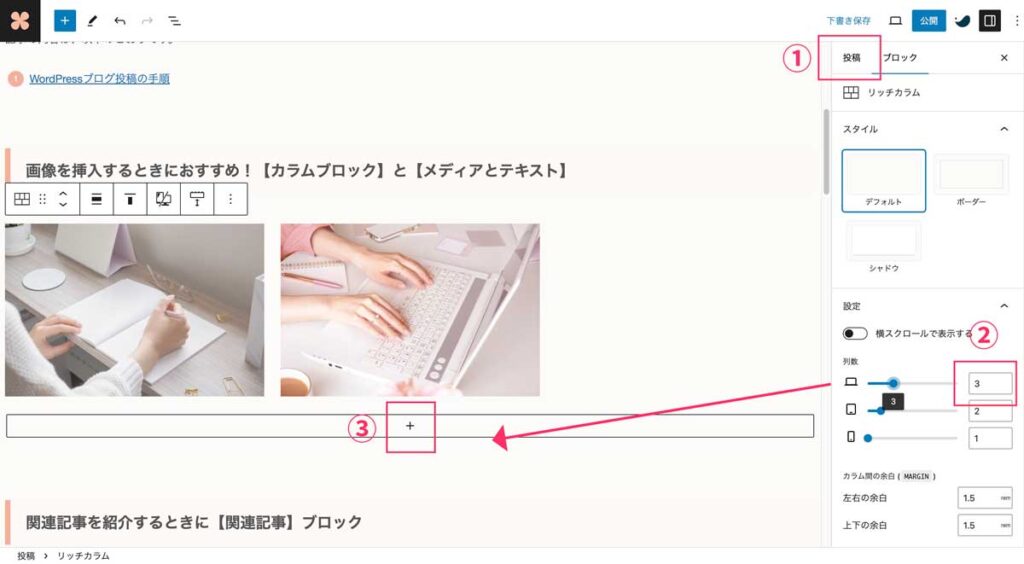
右手の設定画面で、3と入力してから+ボタンをクリックします。
このとき、リッチカラムブロックを選んでいるか確認しましょう。
画面の一番下に投稿>リッチカラム>カラム項目と表示されている場合は、リッチカラムをクリックすると選択できます。
ブロックの選び方については別の記事で書いています。
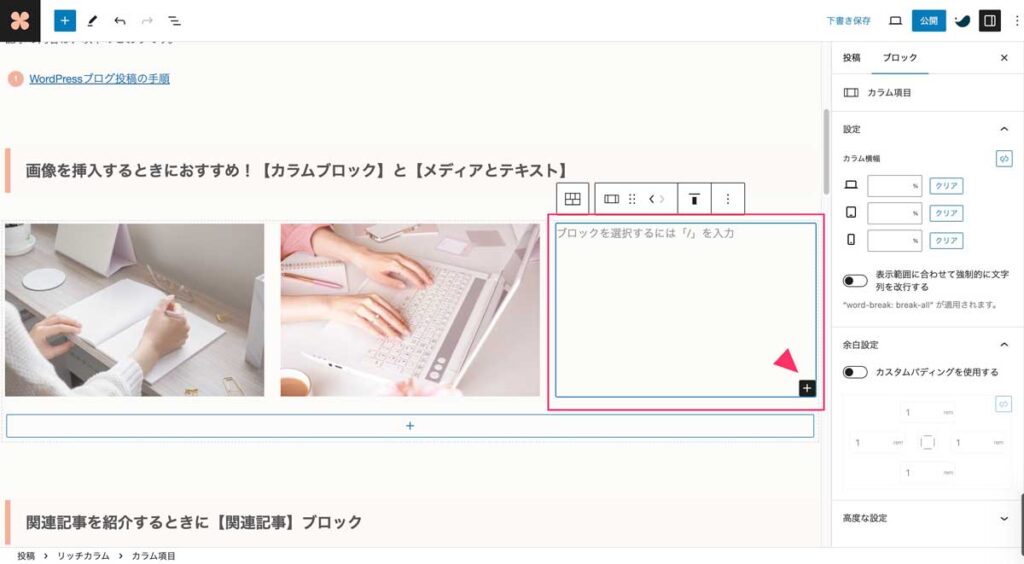
3つ目の画像を挿入できるようになりました。
前のステップと同じように3つ目の画像を選択します(省略)。
メディアとテキストの使い方
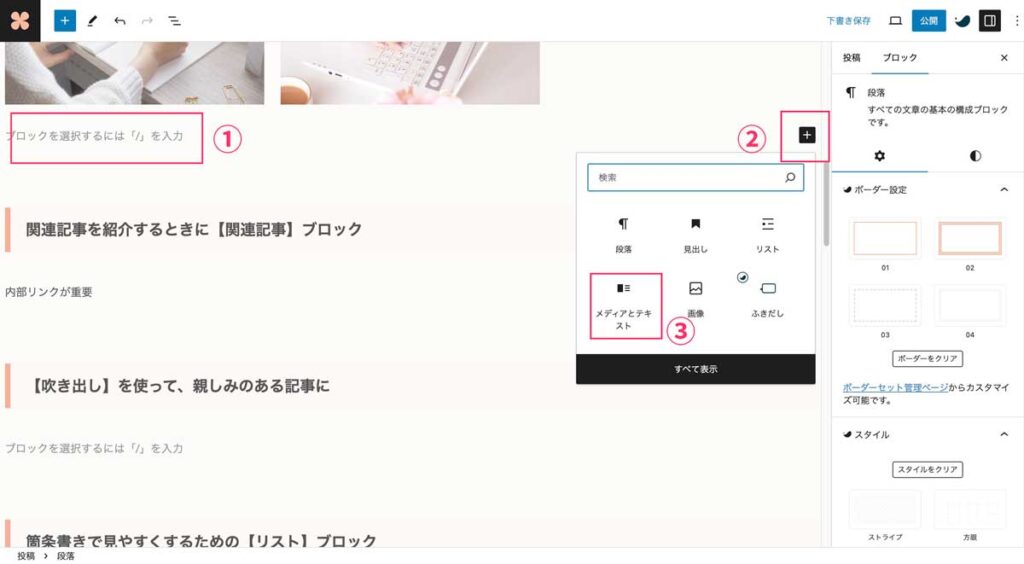
- 新しくブロックを使いたいときは、記事内でEnterを押します。
- +ボタンが画面の右手に出てくるので、クリックします。
- メディアとテキストが表示されたらクリックしましょう。
Webデザイナーsugawaもしメディアとテキストが表示されなかったら、黒色ボタンのすべてを表示を押すと、左に機能一覧が出てきます。
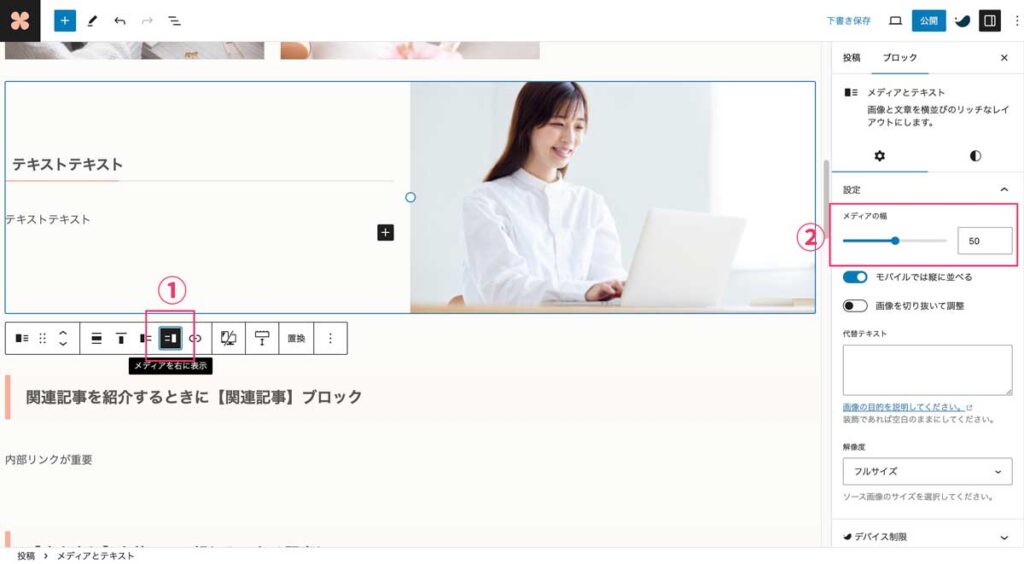
- 左右の画像と文章を入れ替えたいときは、赤枠のマークをクリックしてみましょう。
- 画像のサイズを変えたときは、メディアの幅を調整します。
画像と文章が左右逆になりました。
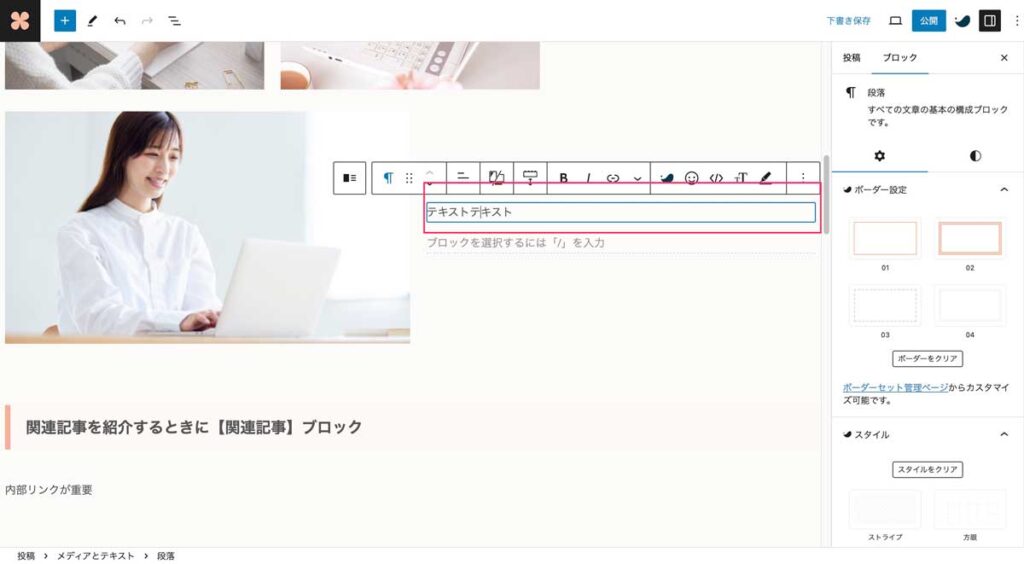
画像の横に文章を入力してみましょう。
テキストテキストと入力しました。
次に入力した文字に見出しをつける方法をご紹介します。
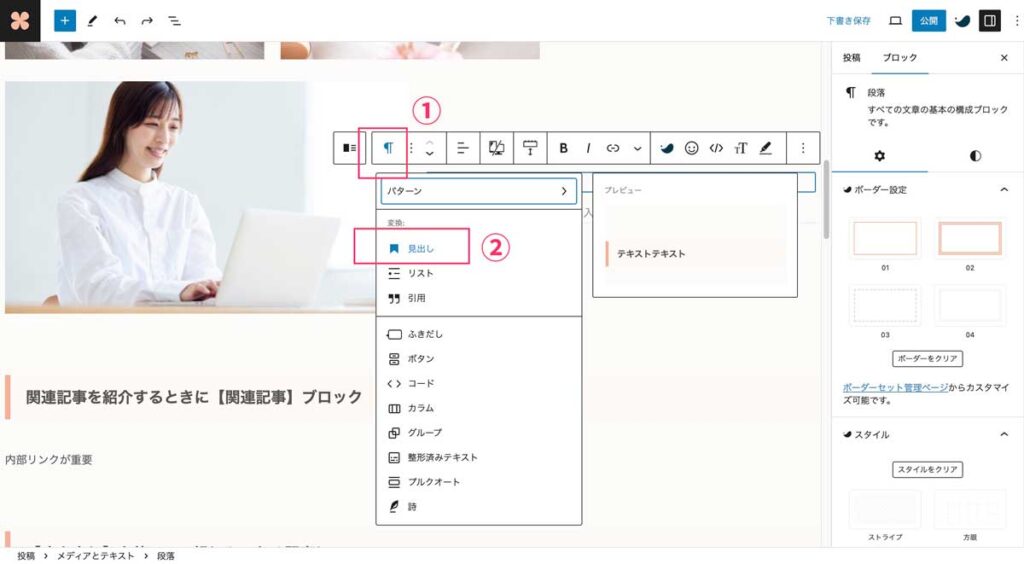
文字を入力したら、
- マークをクリックして
- 見出しをクリックすると、文章が見出しになります。
見出しの下に本文を入力したいときは、Enterを押してブロックを変えましょう。
内部リンクでSEO対策【関連記事】ブロック
いくつ記事を投稿していくと「読者に他の記事も読んでもらえたら役に立つのではないかな?」と思うことが出てきます。
そのときに役立つのが関連記事ブロックです。
内部リンクを貼るときに使うのですが、SEOの視点でも重要です。
WebデザイナーsugawaSEOについては別の記事で詳しく書いてます。
内部リンクとは、同じサイト内のページとページを紐づけるリンクのことです。
Googleの巡回ロボットがサイトの構造やページ同士の関連性を調べるためにも内部リンクを見てるため、SEOの観点からも重要視されてます。
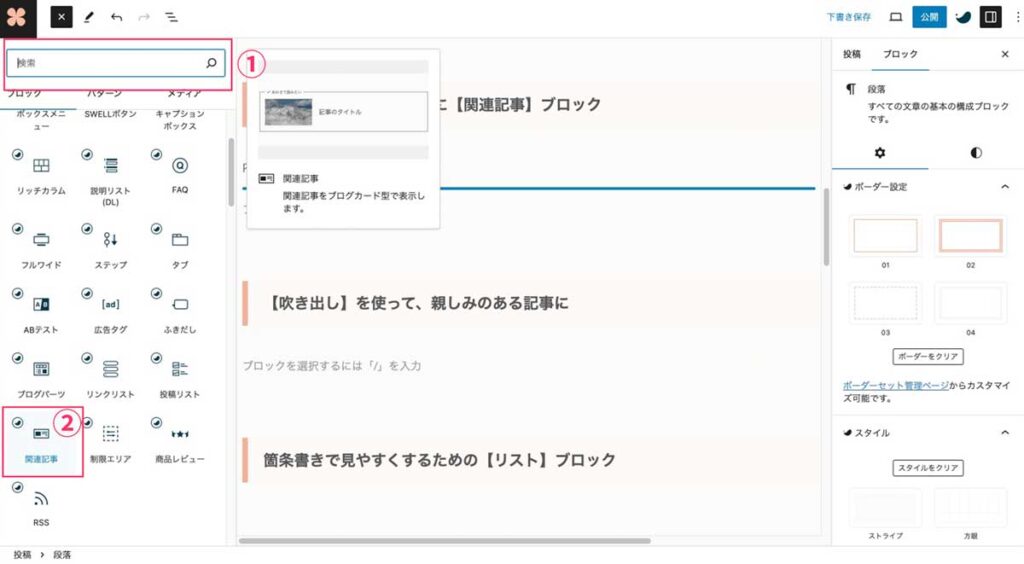
関連記事ブロックを使うときも、新しいブロックにする必要があるので、まずEnterを押します。
前回までの手順と同じで、+ボタンをクリックします。
- 関連記事ブロックが見つからないときは、検索窓で探します。
- 画面左にが表示されるのでクリックしましょう。
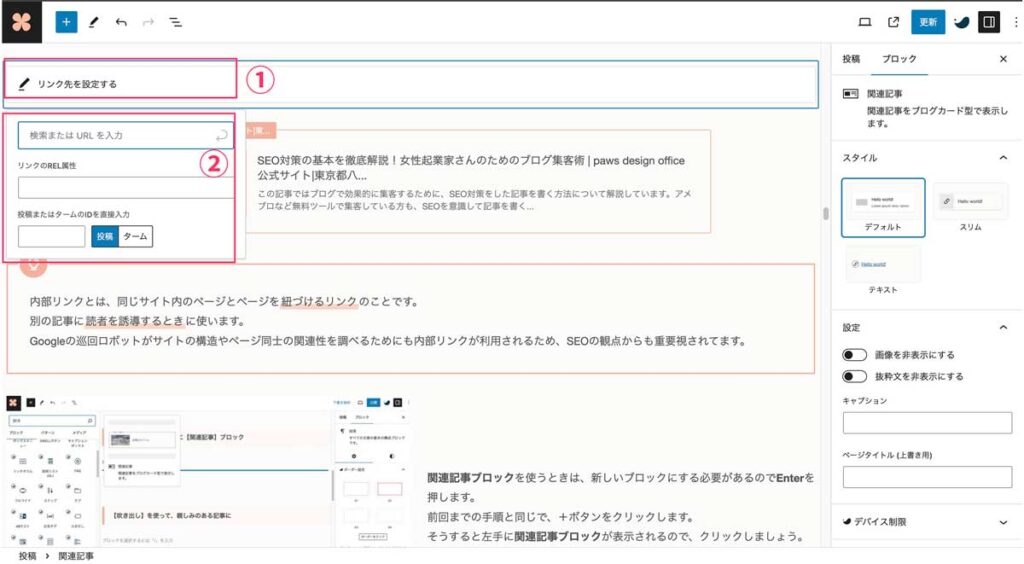
- リンクを設定すると書かれている場所をクリックすると
- 検索またはURLを入力と書かれている場所にURLを貼りつけます。
または、記事のタイトル入れて該当する記事を選びます。
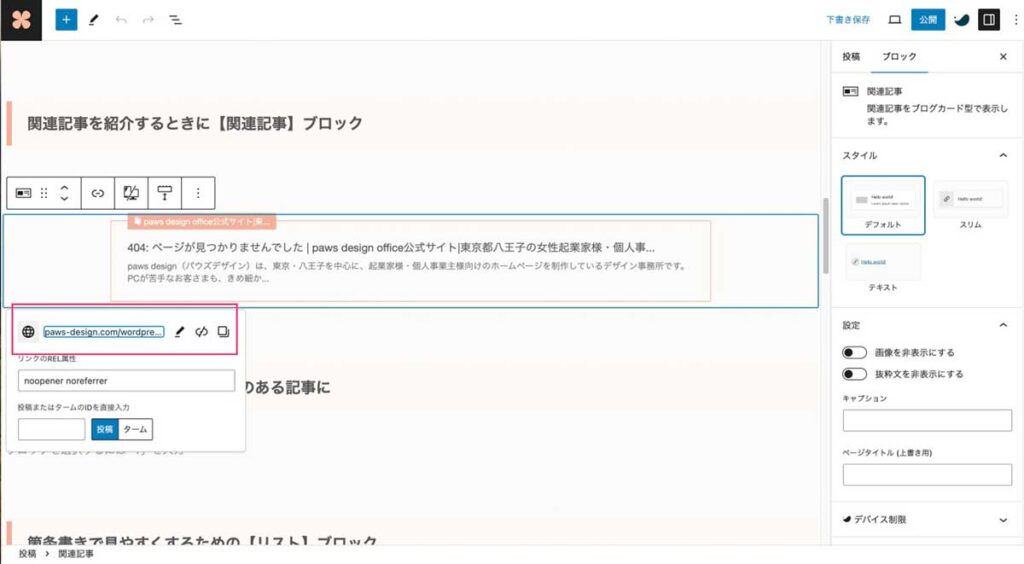
リンク先のURLをコピペしてEnterを押します。
間違えてしまったときは、URL入力欄の右手にあるペンマーク「」のアイコンをクリックしましょう。
正しいURLをコピペします。
WebデザイナーsugawaEnterを押さないと反映されないので忘れずに。
【ふきだし】を使って、親しみのある記事に
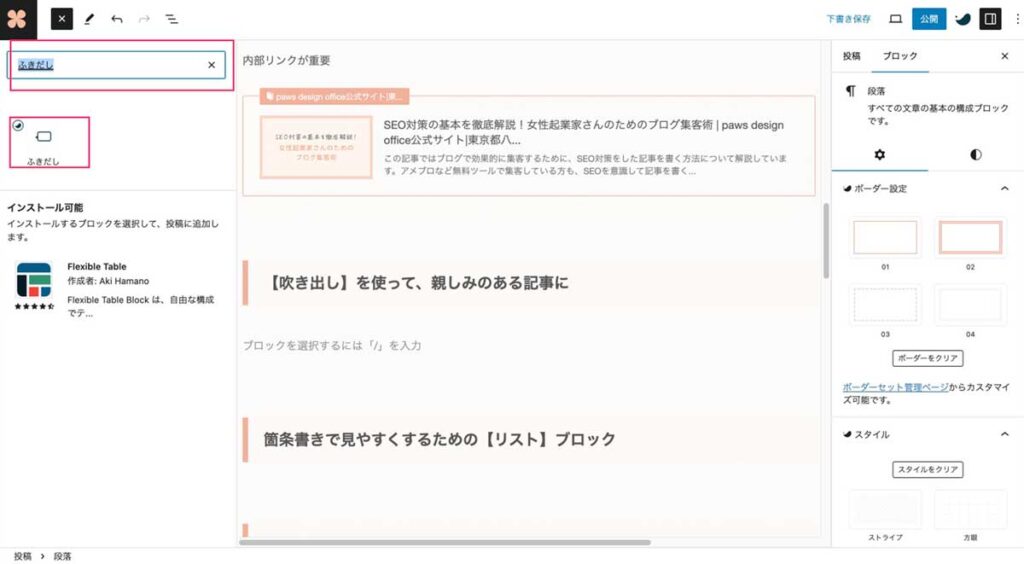
SWELLの機能にあるふきだしを使ってみましょう。
一覧からふきだしを選びます。
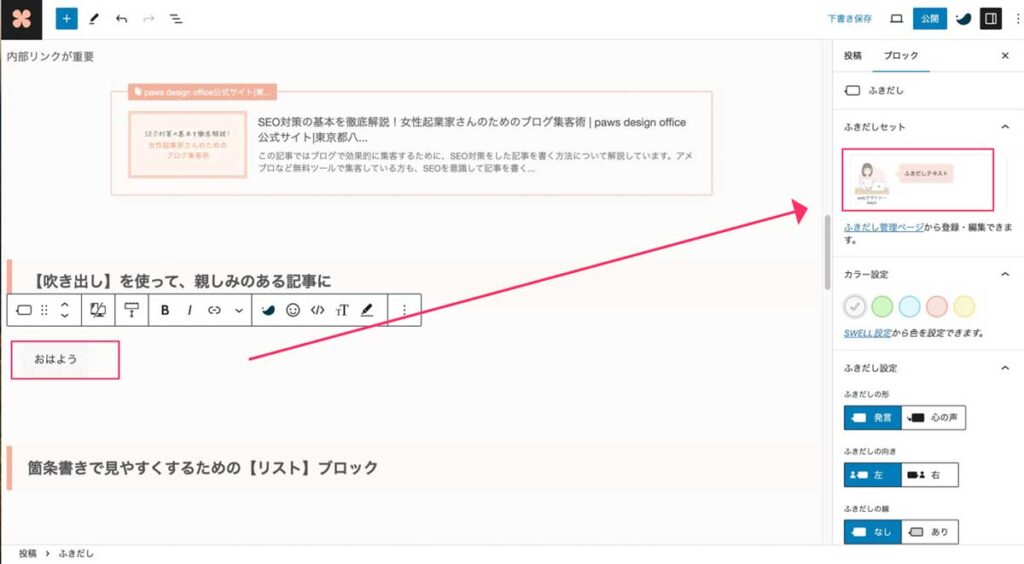
似顔絵のアイコンやサイトのテーマカラーにカスタマイズできます。
右のふきだしセットを選ぶと以下のようにイラストと色が変わりました。
Webデザイナーsugawa吹き出しブロックです。
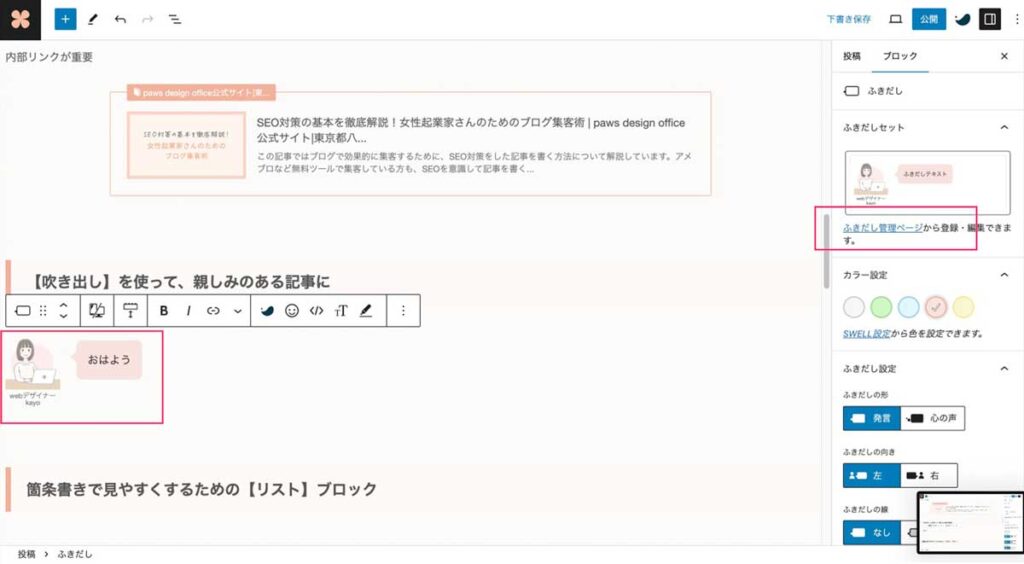
ふきだしのカスタマイズのやり方について解説します。
ふきだし管理ページをクリックして移動します。
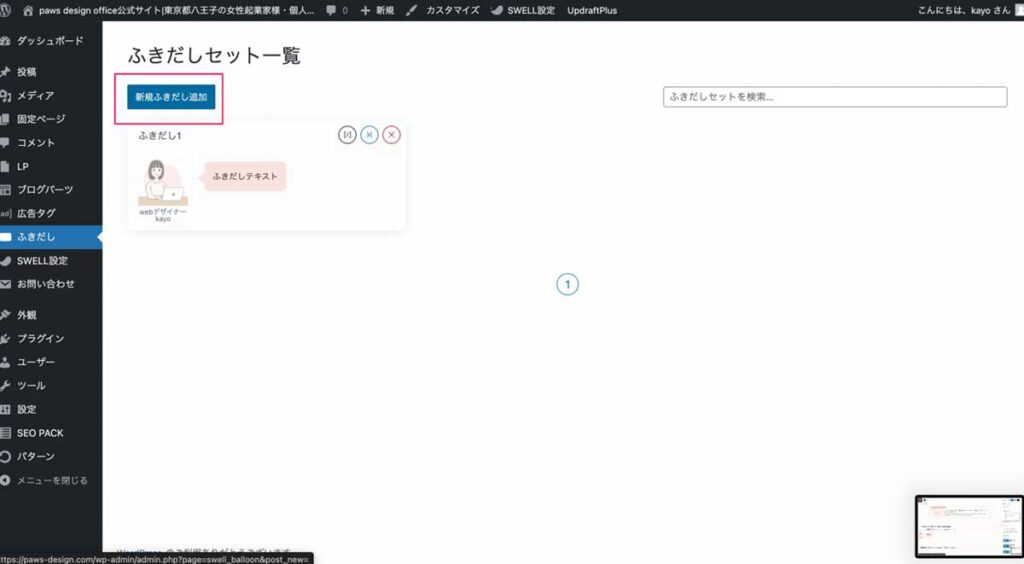
ふきだし管理ページに移動しました。
赤枠の新規ふきだし追加をクリックします。
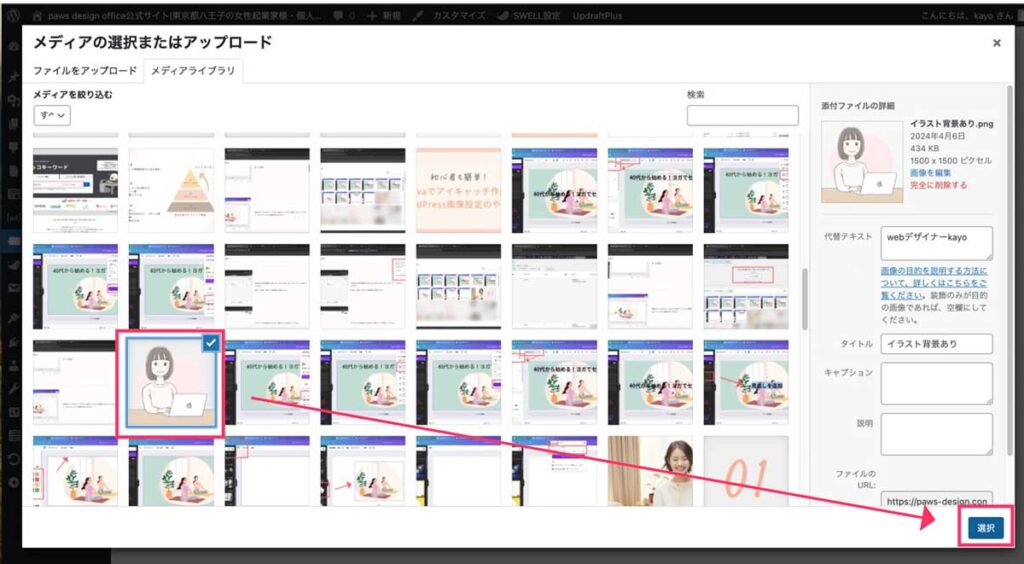
メディアライブラリのイラストをクリックして、選択ボタンを押します。
イラストや画像をワードプレスに取り込む方法は別の記事でご紹介してます。
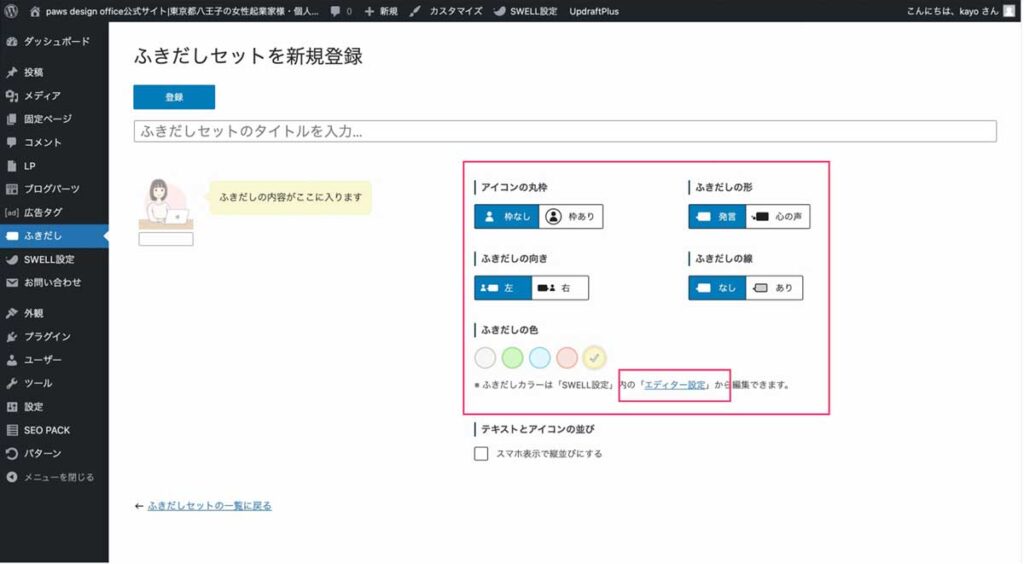
赤枠内を見ると、ふきだしの設定が選べます。
次にふきだしの色を設定するためにエディター設定をクリックしましょう。
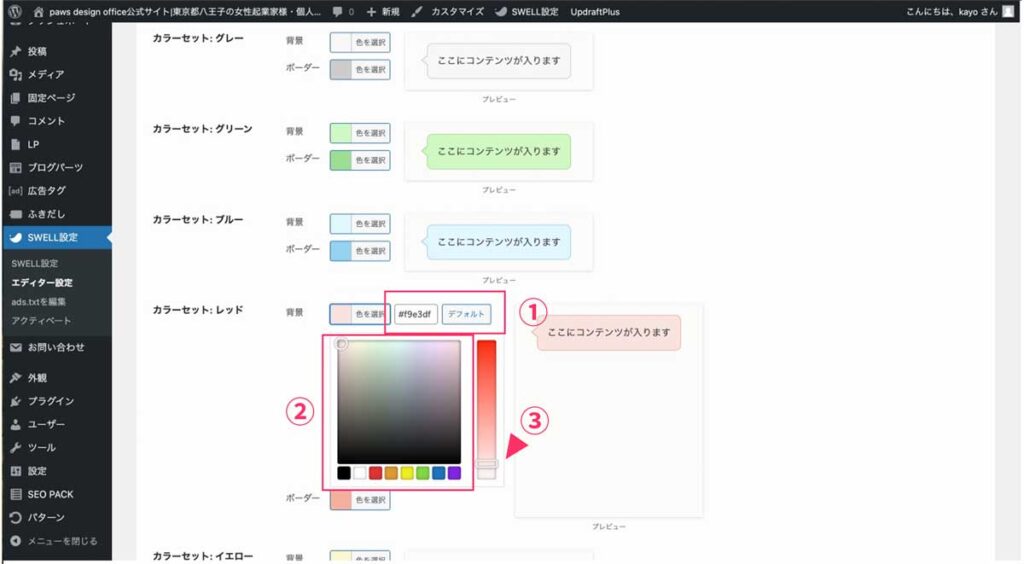
色の設定をします。
- サイトのテーマカラーが決まっていれば#から始まる数値を指定します。
- 感覚的に色を選ぶこともできます。
- バーを動かして、色の濃淡を調整します。
箇条書きで記事を見やすくする【リスト】ブロック
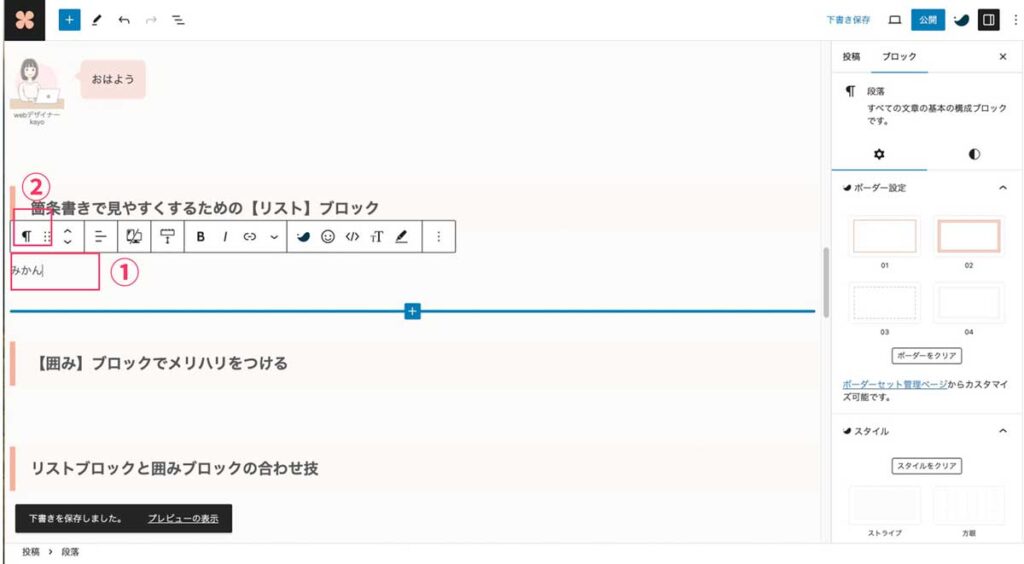
記事を見やすくするために役立つのがリストブロックです。
Webデザイナーsugawa文章が長くなったら、箇条書きにすると見やすくなりますね。
- 文字を入力します。
- 画像の②のマークをクリックします。
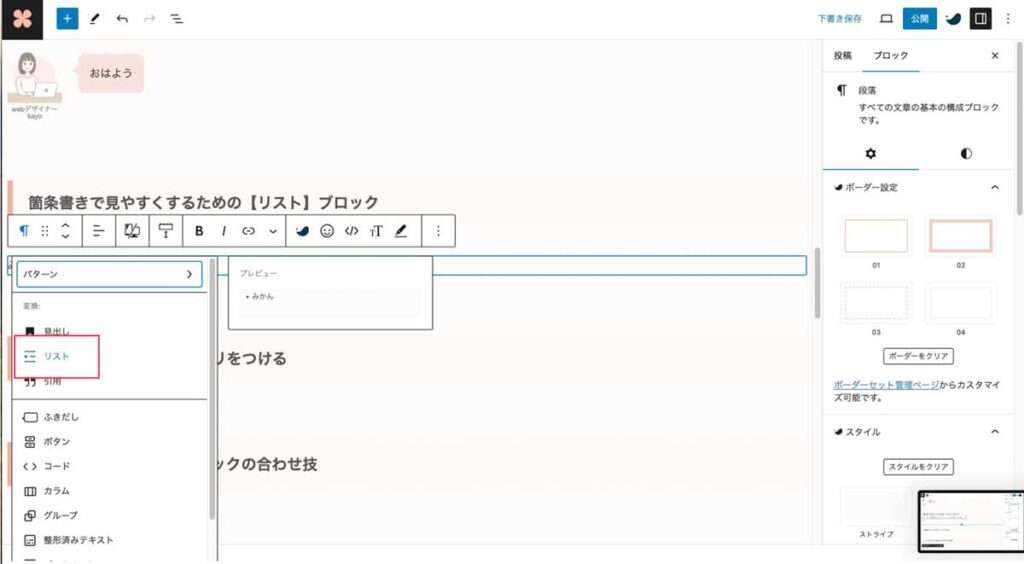
一覧の中からリストを選びます。
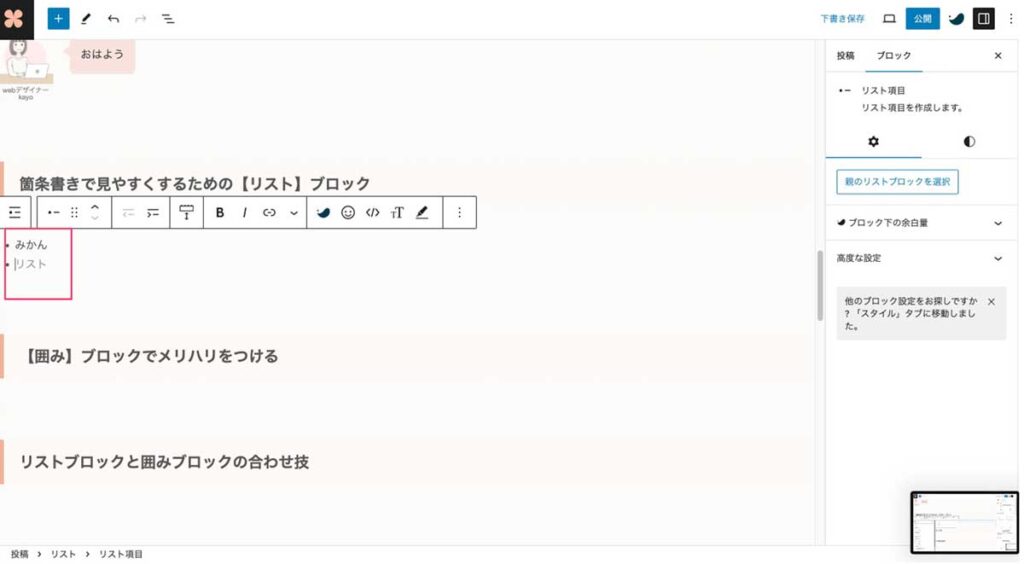
黒色の丸が文字の先頭につきました。
黒丸以外のデザインに変更してみましょう。
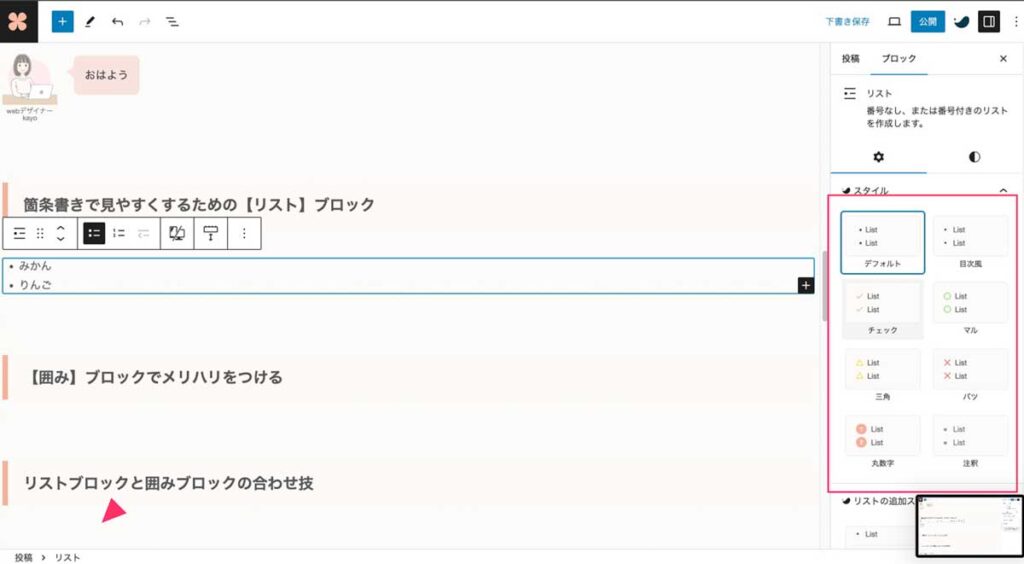
リストを選んだ状態で画面右手を見るとスタイル一覧が表示されます。
表示されてないときは投稿タブを選んでいる可能性があるので、ブロックタブをクリックしましょう。
Webデザイナーsugawaタブは画面の右上です。
投稿とブロックの文字が並んでいます。
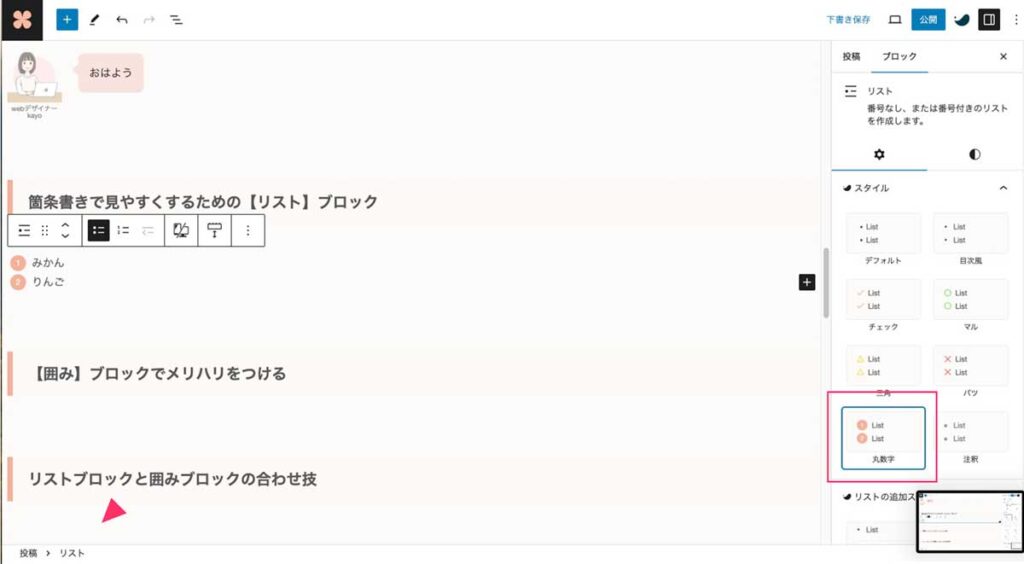
番号をふりたいときは、①②③のスタイルを選びます。
チェックマーク「」もかわいいですよね。
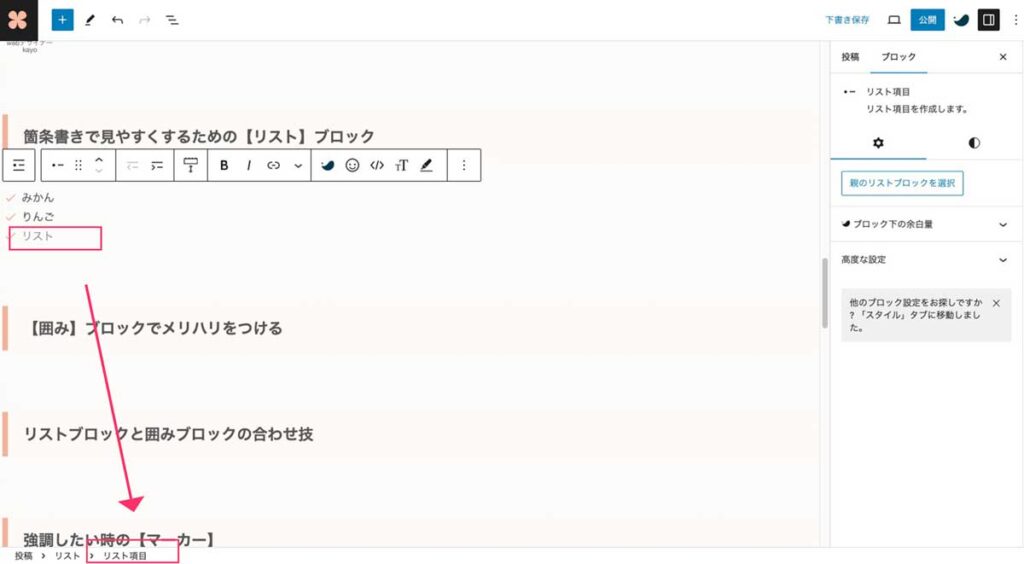
箇条書きを終わらせたいのに、Enterを押すとまた箇条書きが追加されてしまうときは、画面の一番下を確認しましょう。
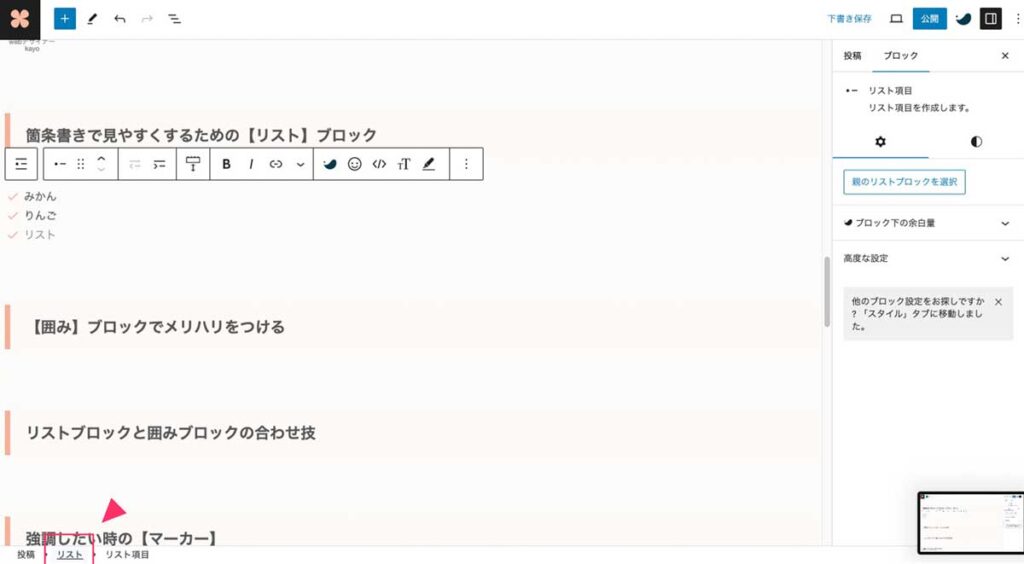
投稿>リスト>リスト項目のリストを選んでEnterを押すとうまくいきます。
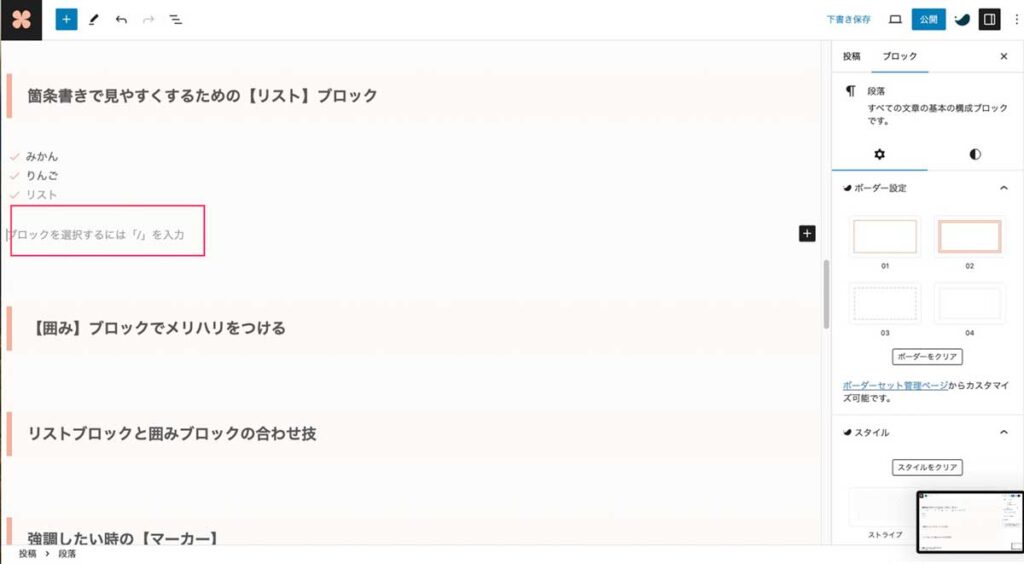
次のブロックに移動できましたね。
Webデザイナーsugawa長い記事がすっきりさせたいときは、箇条書きにできるところを探すようにしてます。
【囲み】ブロックでメリハリをつける
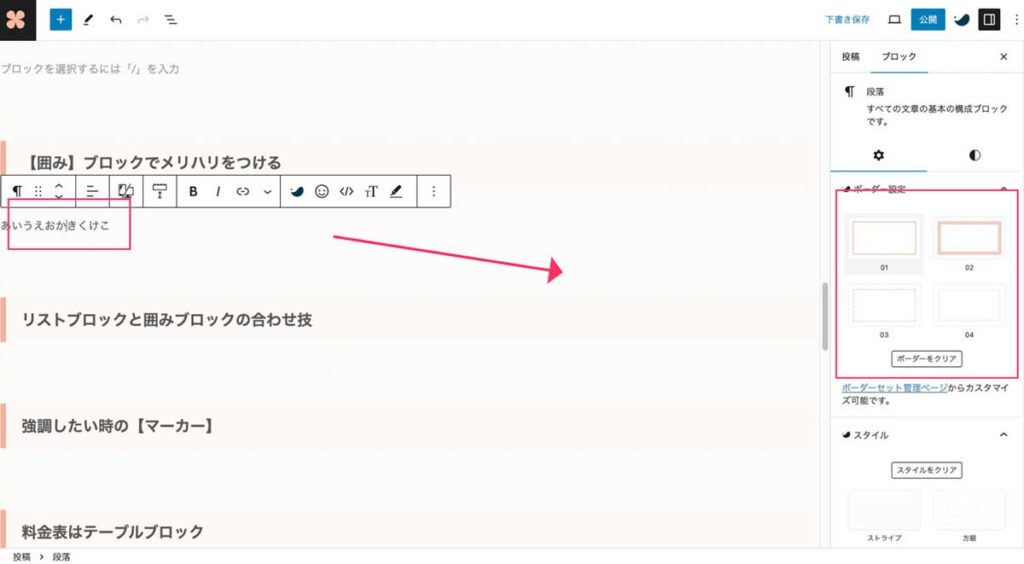
文字を入力したら、画面右にボーダー設定が表示されます。
色々な囲みのデザインがありますね。
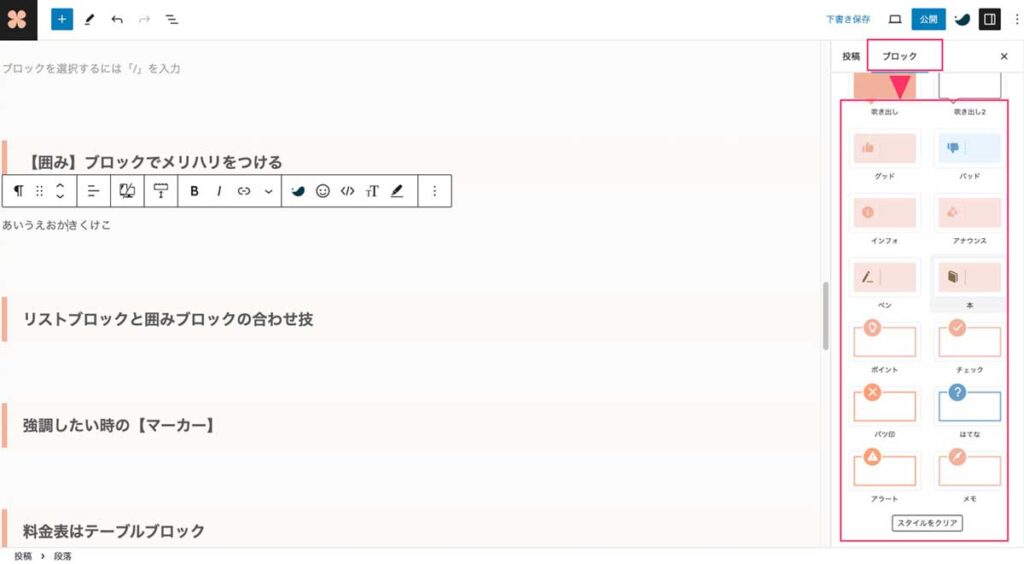
下にスクロールするとたくさんのスタイルが出てきます。
私は強調したいときは「ポイント」で囲ったり、体験談を添えいたいときは「ペン」を使ったり使い分けてます。
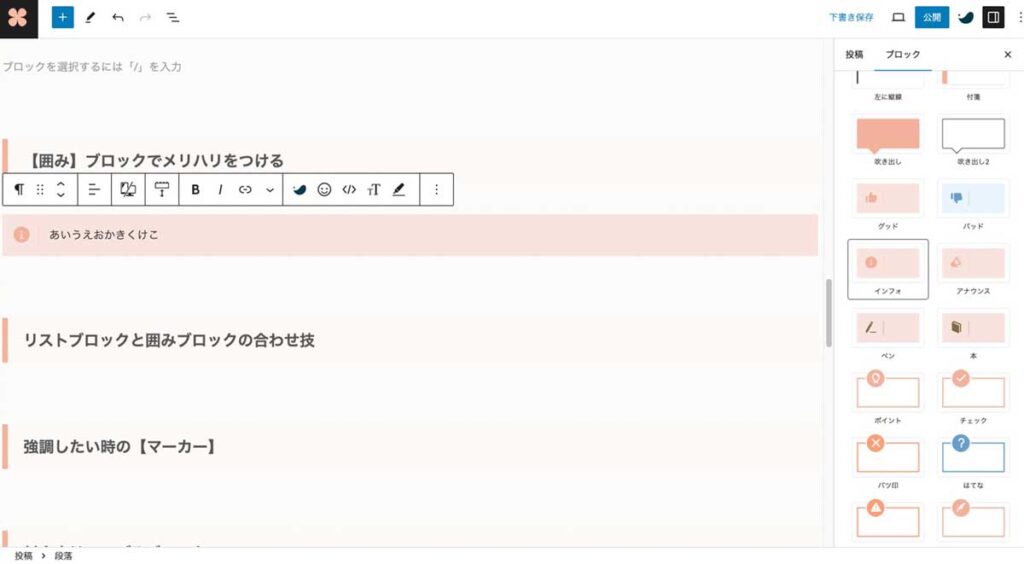
見た目が変わりましたね。
リストブロックを囲いたいとき【応用編】
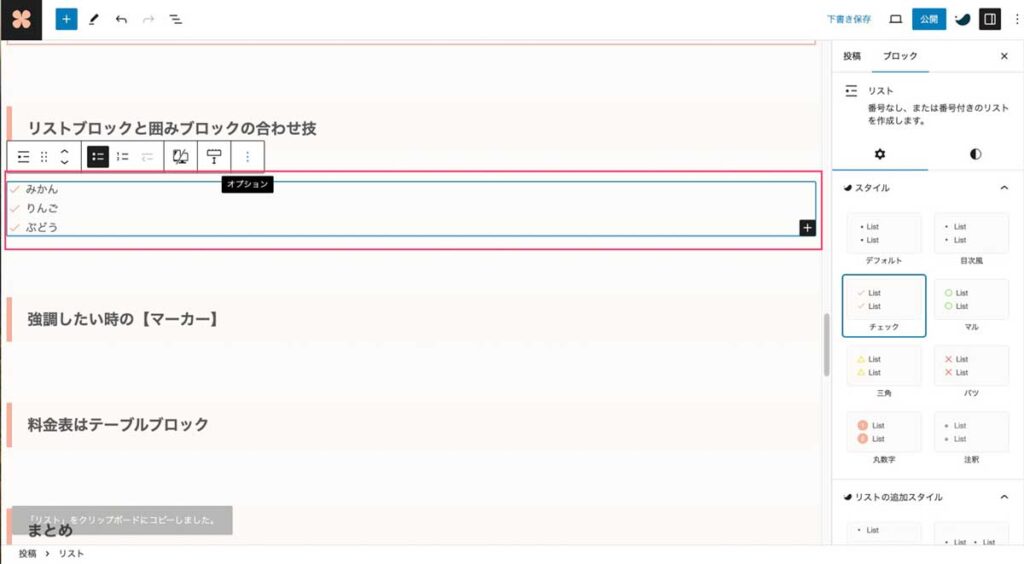
箇条書きを作ります。
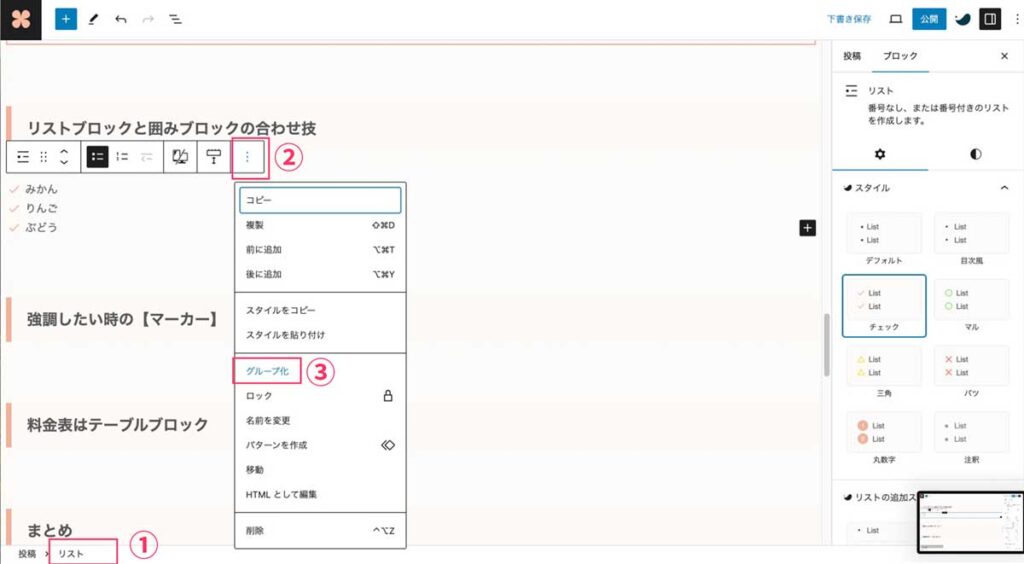
- リストブロックが選ばれていることを確認して
- 縦並びの点点々のマークをクリック。
- 表示された項目からグループ化を選びます。
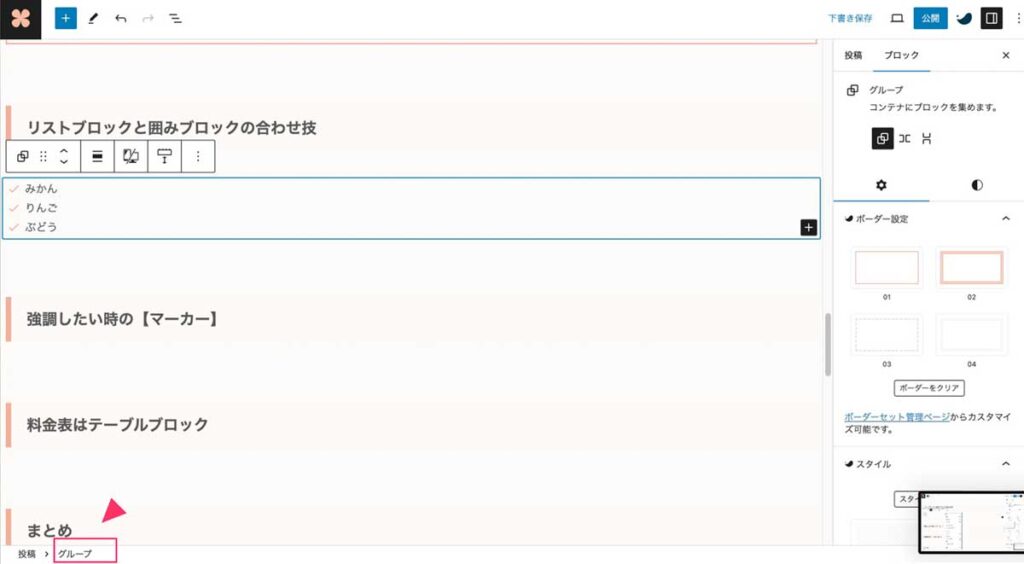
画面下部のように投稿>グループと表示されます。
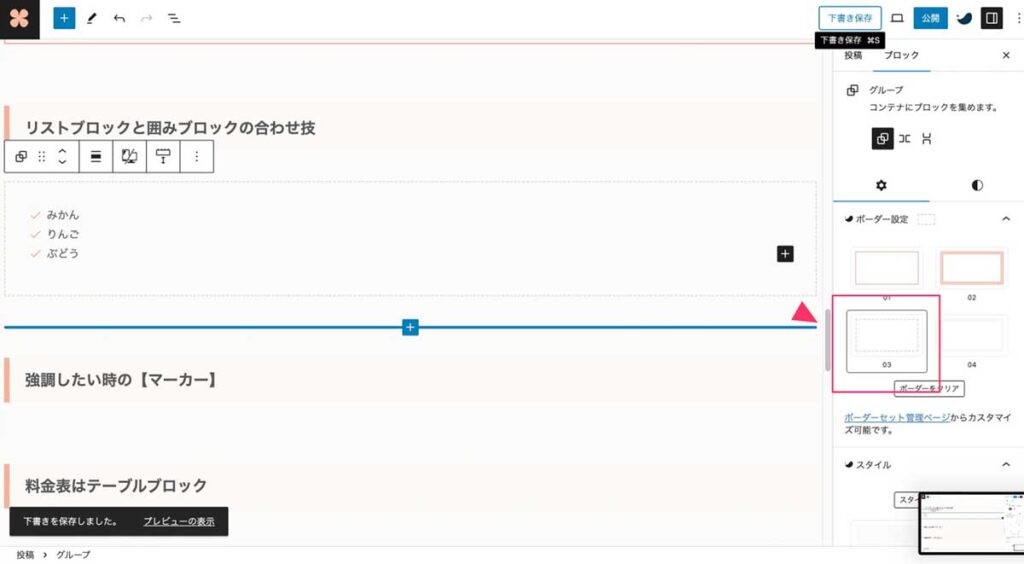
グループを選んだ状態で、画面右のボーダ設定やスタイルから好みのデザインを選ぶと反映されます。
強調したい時の【マーカー線】
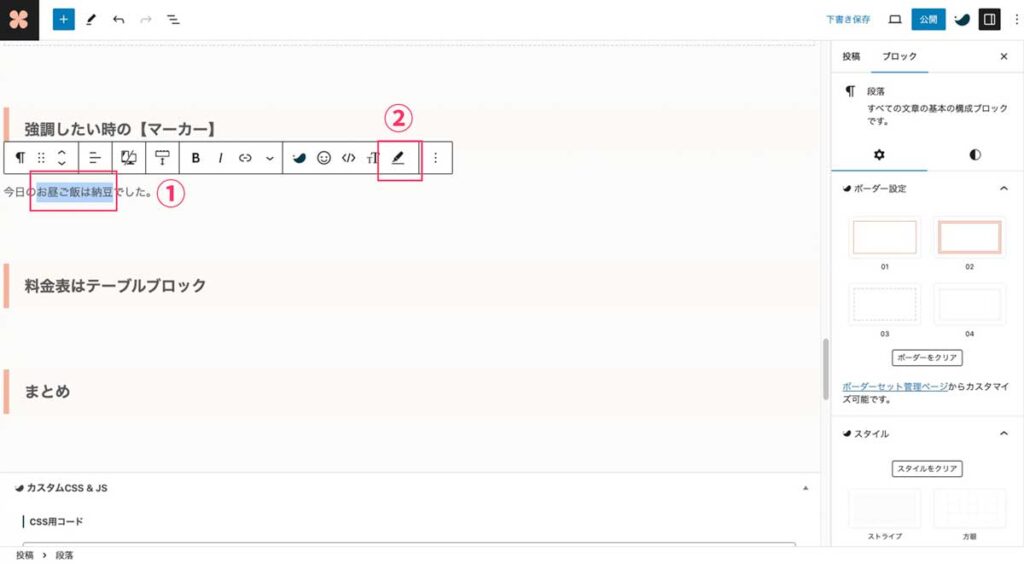
- マーカーを引きたい文字をドラッグします。
- ペンマーク「」を選びます。
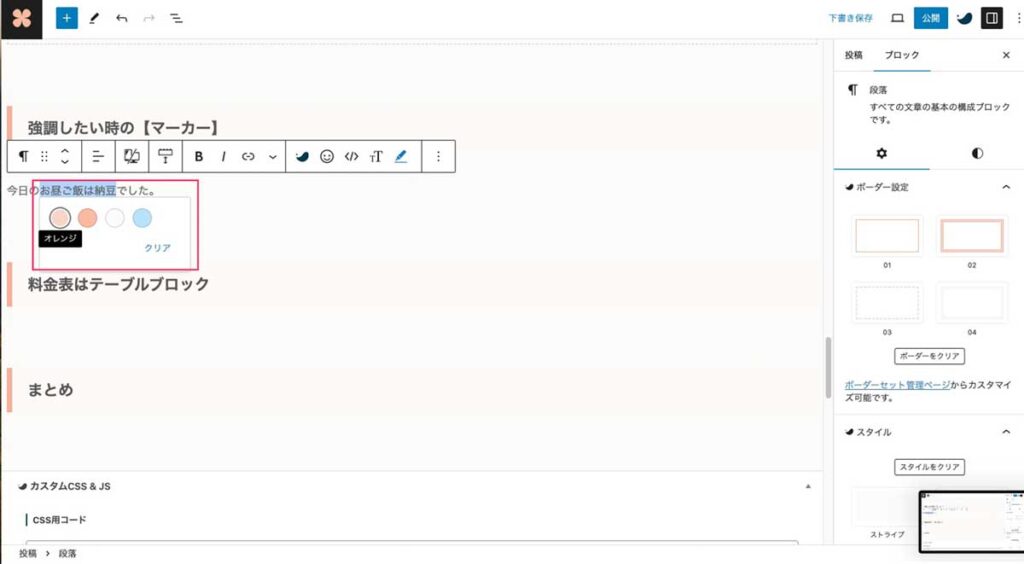
パレットが出てくるので、好きな色を選びます。
色は設定できるので、サイトの雰囲気の合う色を決めておくとまとまりやすいです。
Webデザイナーsugawa色を統一すると、整った印象を与えることができますね。
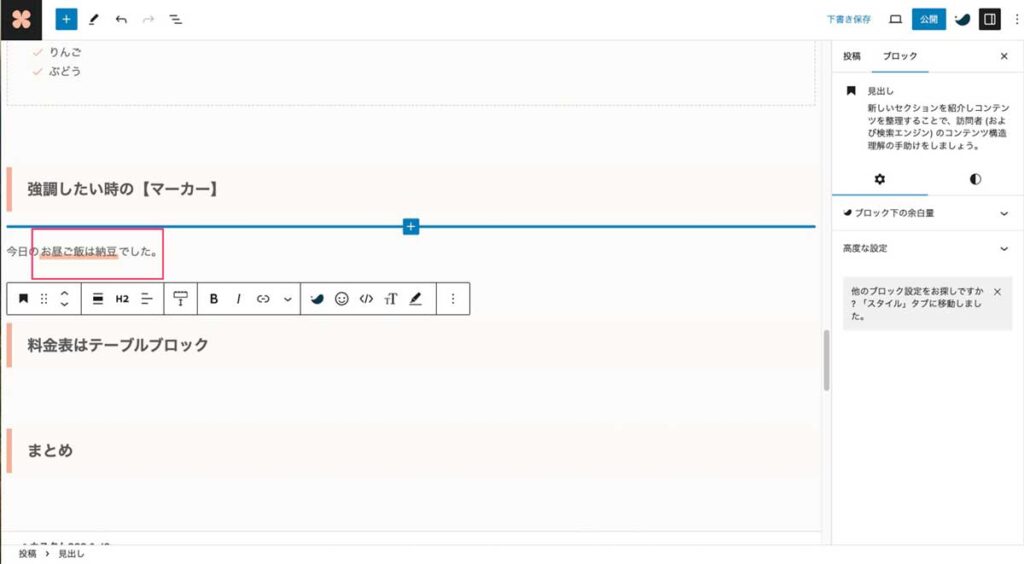
マーカーが引けました。
強調したいところを部分的にマーカーや太字にすることで、
読者に記事をテンポよく読んでもらえます。
Webデザイナーsugawaマーカー線を使いすぎると、逆に読みづらくなるのでほどほどに使ってます。
まとめ|ブログが3倍楽しくなる!テーマSWELLのブロックを解説
SWELLには様々なブロックがあるのですが、私がよく使うものを記事にしました。
ブログは、コツコツ続けることが大切といわれますね。
続けるコツは「ブログを更新することが楽しい」と少しでも感じられることではないかなと思います。
この記事でご紹介したブロックを1つでも使っていただけたら、嬉しいです。