ホームページ公開後にやること5つ|インスタグラム・Googleマップ・QRコードで集客につなげる方法
ホームページが完成すると、安心しますよね。
公開した後、Google検索で見つけてもらうまでに時間がかかることがあります。
そのため、いくつかの設定をしておくと見てもらえる機会が増やすことができます。
この記事では5つご紹介しています。
1つ1つは5分以内にできることばかりなので、設定できているか参考にしていただけたら嬉しいです。
- インスタグラムにホームページのリンクを貼る
- Googleビジネスプロフィールにホームページを登録する
- メールの署名にホームページURLを入れる
- LINE公式のリッチメニューにリンクを貼る
- 名刺やチラシにQRコードを載せる
この記事では、ホームページが完成したあとにやっておきたいことを解説します。
- 元公務員・獣医師17年
→Webデザイナー3年目 - 地域密着型の会社やひとり経営の方のためのホームページを作っています。
- 2025年WEB解析士試験に合格
- 趣味は旅行・登山・読書

1. SNSなどにホームページのリンクを貼る
SNSなどにホームページのリンクを貼っておくことで、「もっと詳しく知りたい」と感じてくれた方にホームページを見てもらうことができます。
インスタグラムにホームページの
リンクを貼るやり方
スマホから設定する方法をご紹介します。
それでは、4ステップでご紹介します。
 Webデザイナーsugawa
5分で完了するので、隙間時間にできますよ〜
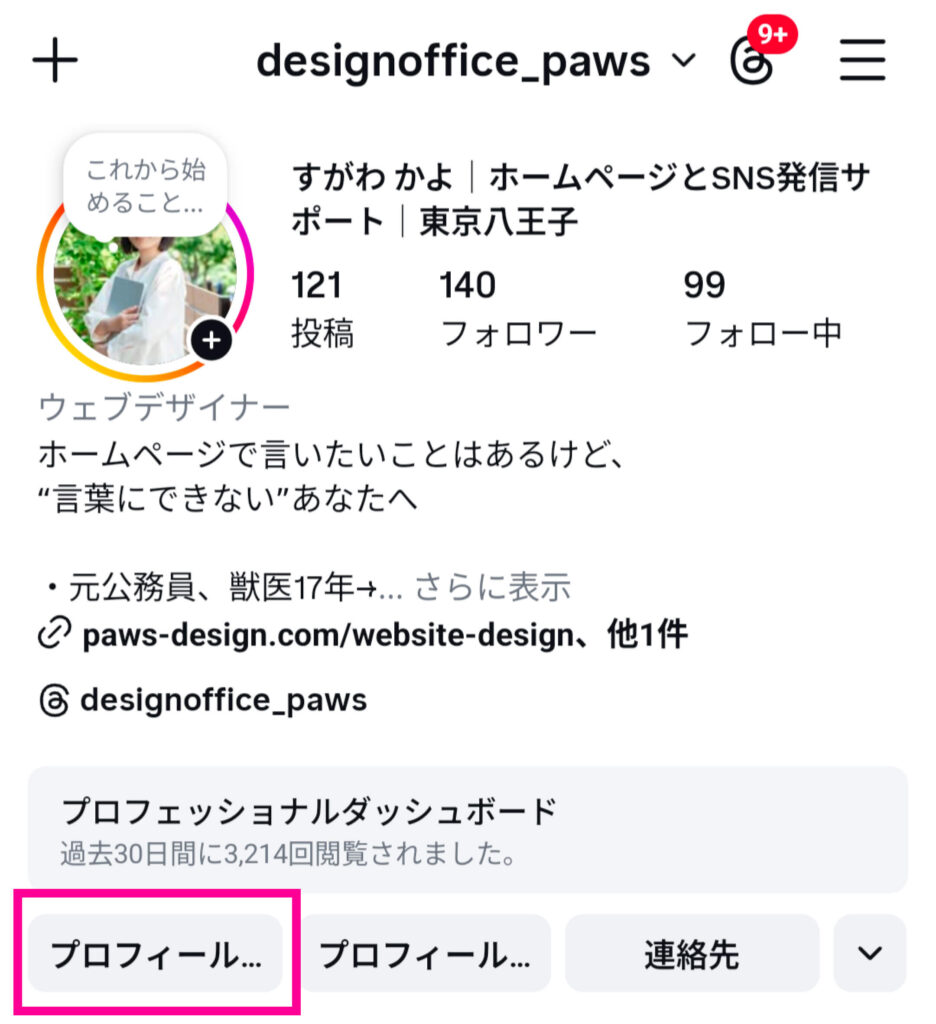
01 ご自身のアカウントを開いて、左下のプロフィールをクリックします。
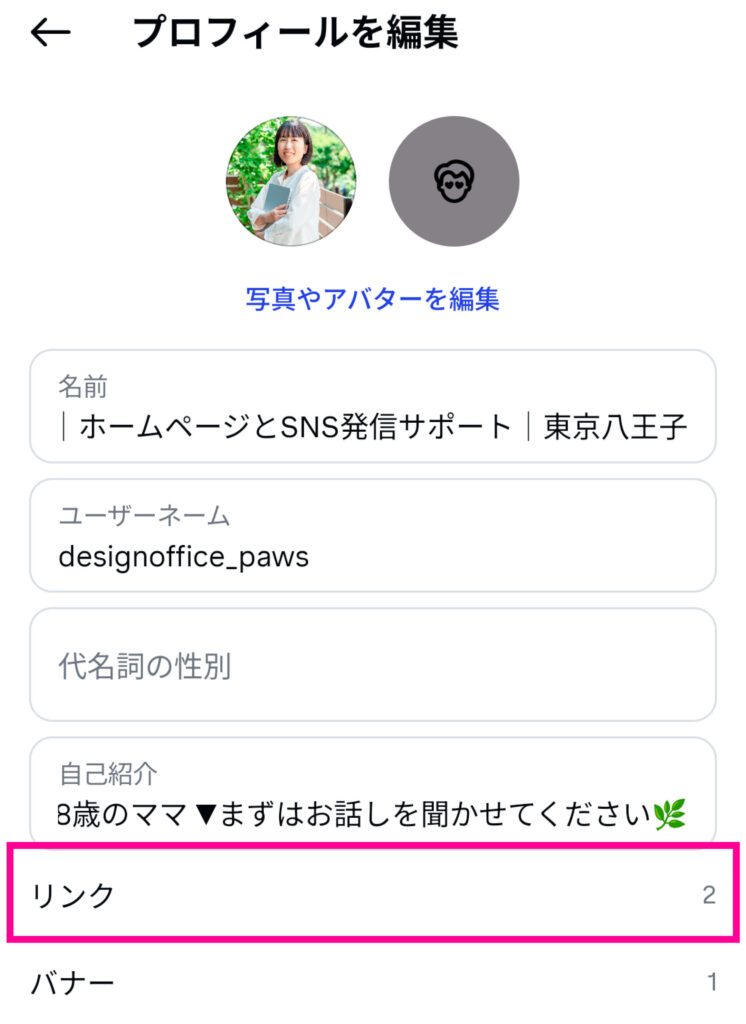
02 リンクをクリックします。
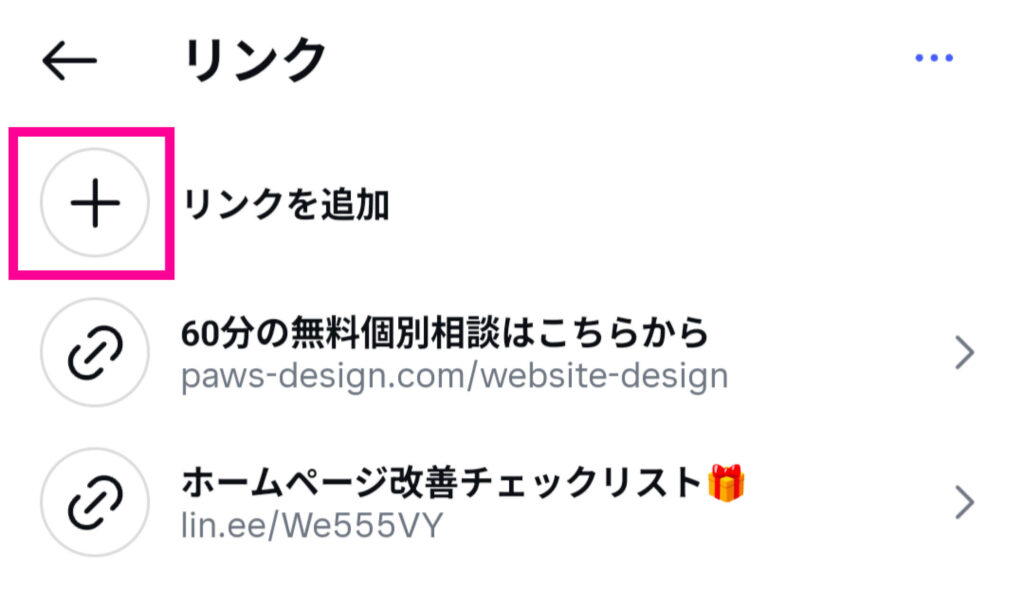
03 +ボタンをクリックします。
04 URLのところにあなたのホームページのURL、タイトルを入力しましょう。
URL:https://paws-design.com/
タイトル:ねこの手デザイン公式サイト

最後に、インスタグラム上で、リンクをクリックしてご自身のホームページに移動するかどうか確認しましょう。
2. Googleビジネスプロフィールにリンクを貼るやり方
※リンクを貼る前に、Googleアカウントの作成とGoogleビジネスプロフィールの登録が必要です。
パソコンでの設定方法をご紹介します。
Googleビジネスプロフィールをこれから始める方には、進め方をこちらの記事で解説しています。
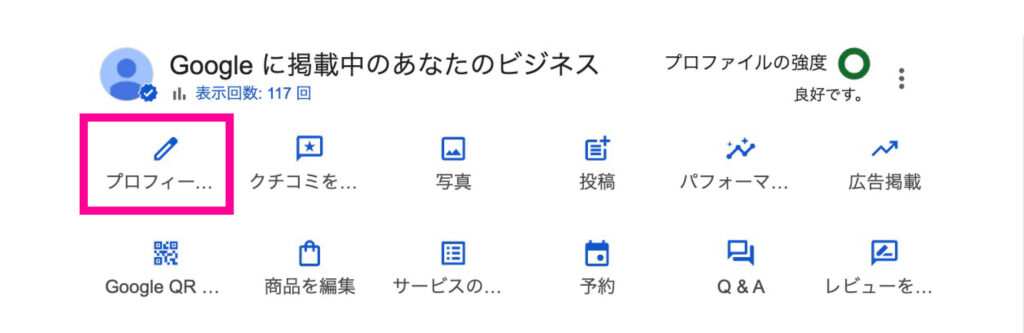
01 ご自身のGoogleビジネスプロフィールの編集画面を表示させて、プロフィールのアイコンをクリックします。
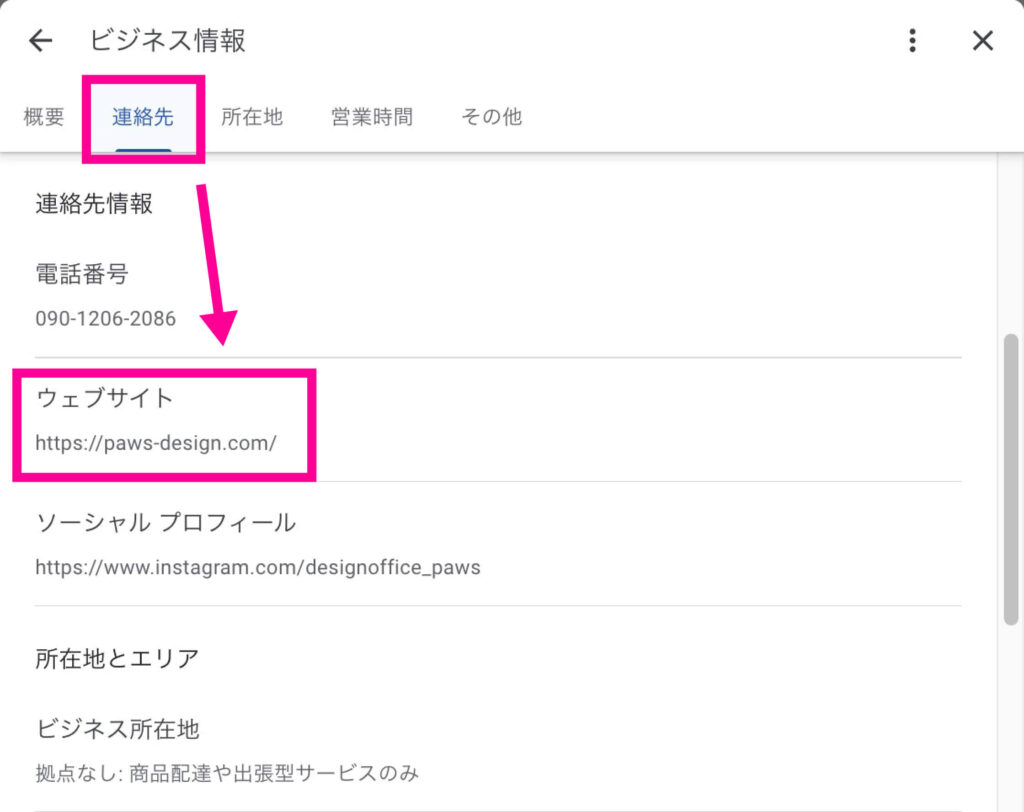
02 連絡先を選んで、ウェブサイトのURLを入力しましょう。
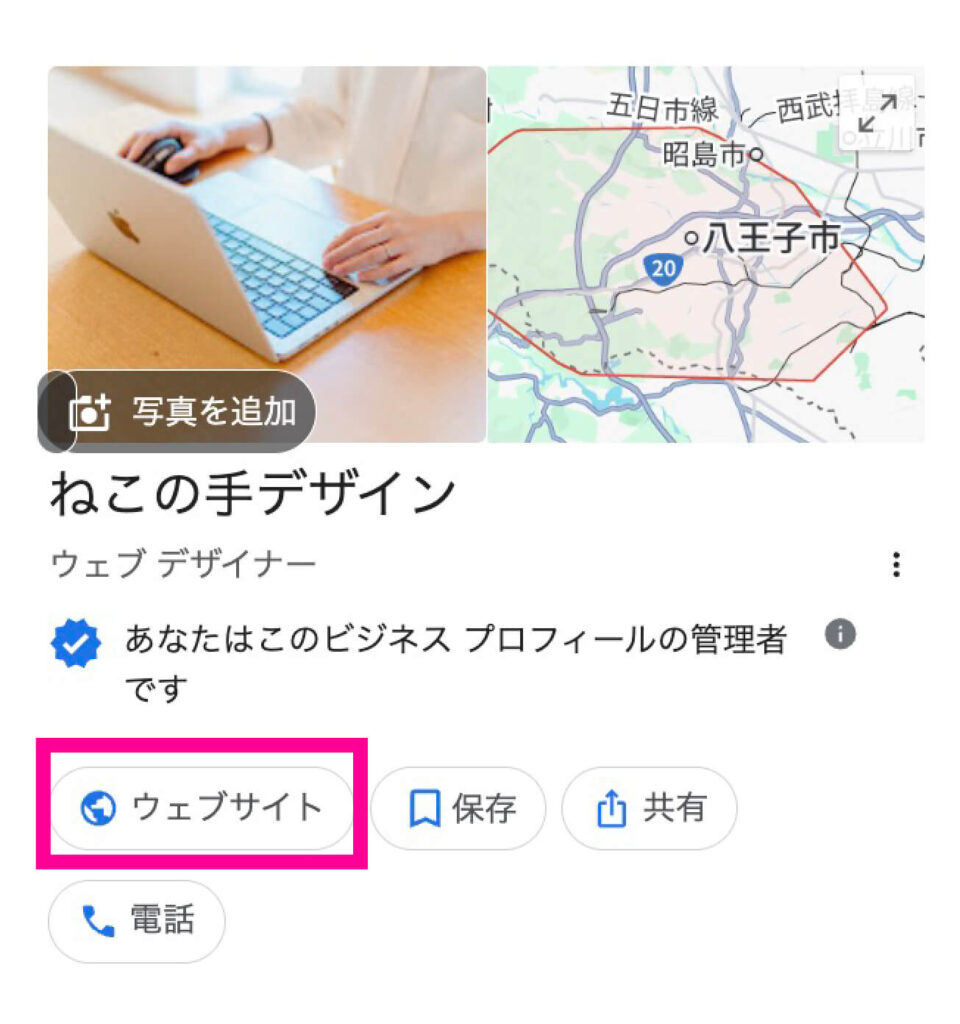
03 ウェブサイトをクリックして、実際にホームページが表示されるか確認しましょう。
3. Googleメールにリンクを貼るやり方
メールを受け取ると、文末にホームページのURLが入ってることがありますね。
Googleメールを利用している方は、署名を登録しておくと時短になります。
パソコンでの設定方法をご紹介します。
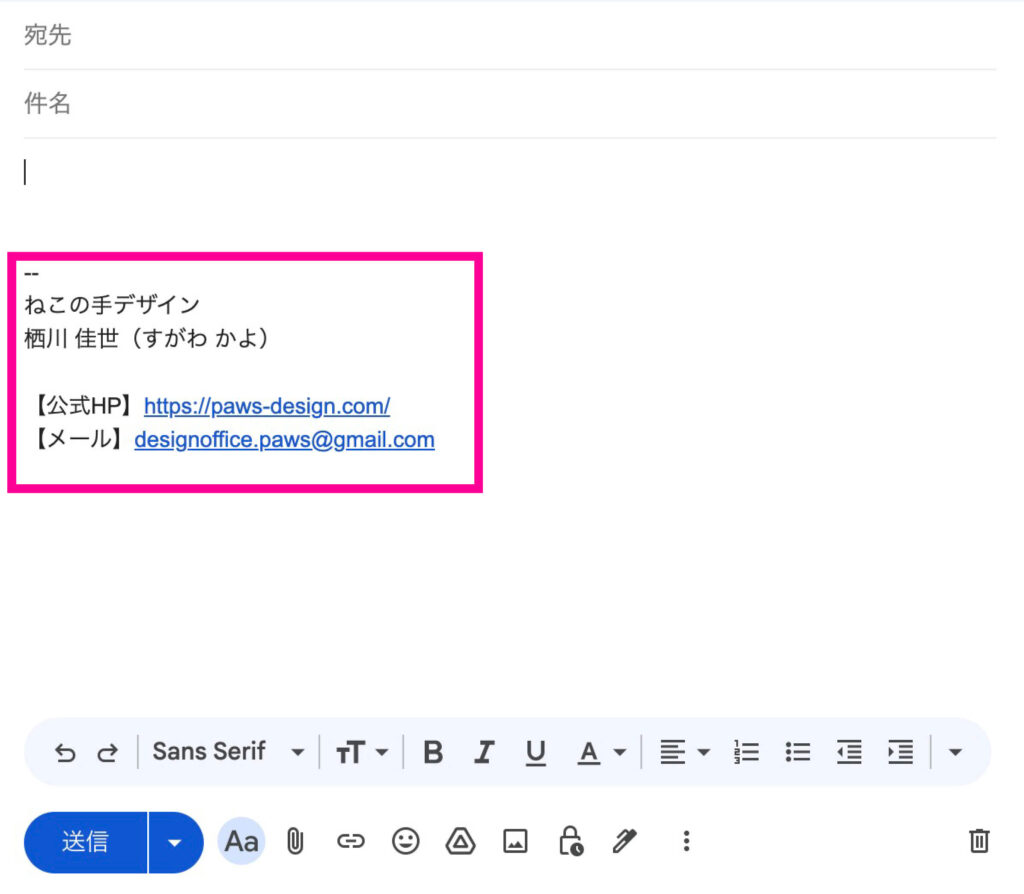
完成した署名はこちらです。
Webデザイナーsugawa作成した署名をクリックして、メールの文末に署名を入れるだけ。
コピペする手間も必要ありません。
やり方をご紹介します。
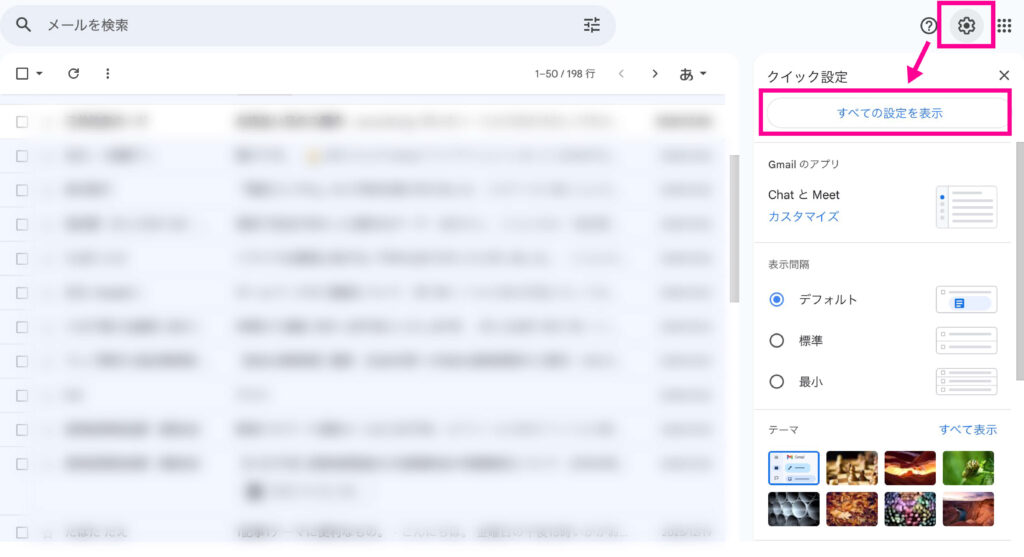
01 Googleメールを開いて、歯車マークをクリック。
その後、すべての設定を表示するをクリック。
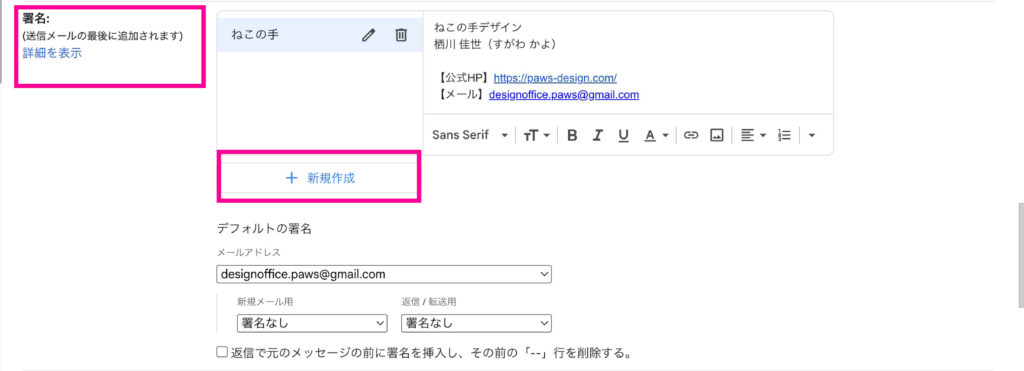
02 スクロールして下に進むと署名という項目があるので、新規作成をクリック。
Webデザイナーsugawa「あれ?ないなぁ…」と思うかもしれませんが、スクロールすると見つかります。
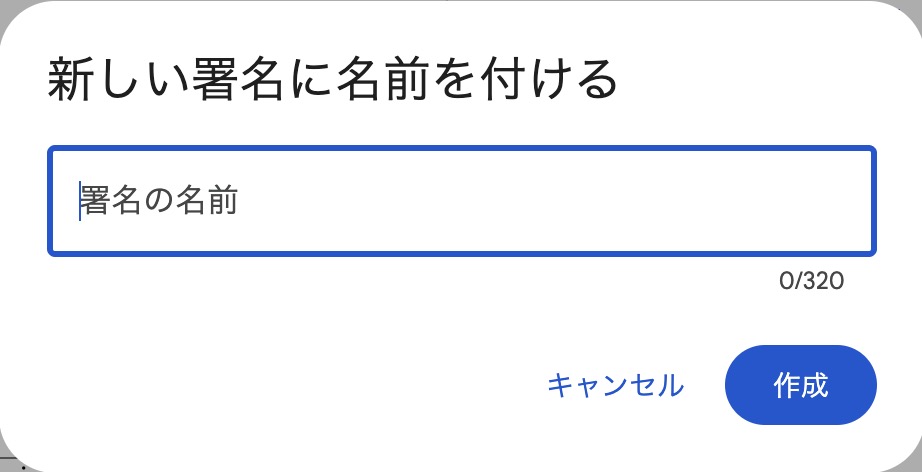
03 新しい署名に名前をつけるのところに、署名の名前を入力して、作成ボタンをクリックします。
ホームページのURLや屋号などを入力しましょう。
屋号、名前、ホームページのURL、メールアドレス
続いて、署名をメールの文末に入れるやり方を解説します。
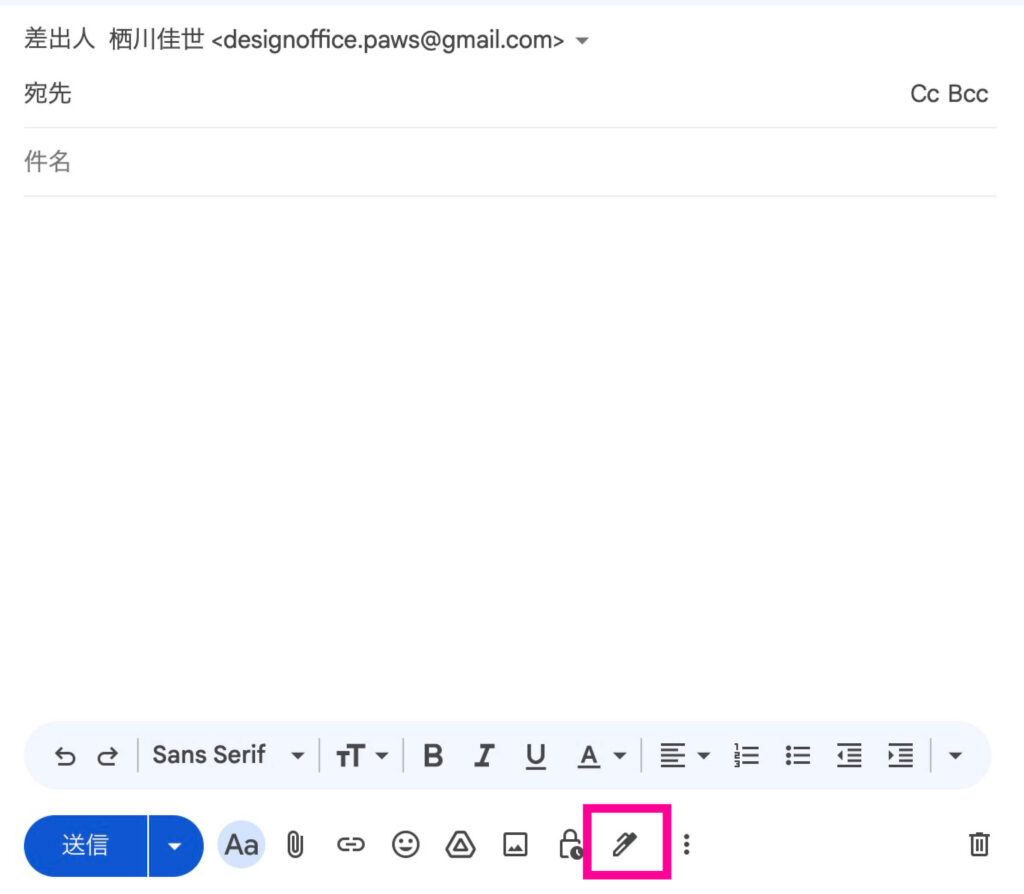
04 メールを入力する画面を開きます。
画像の赤枠で囲まれてるペンマークのアイコンをクリックします。
05 先ほど設定した署名のタイトルをクリックします。
今回は「ねこの手」という署名を作成したので、そちらをクリック。
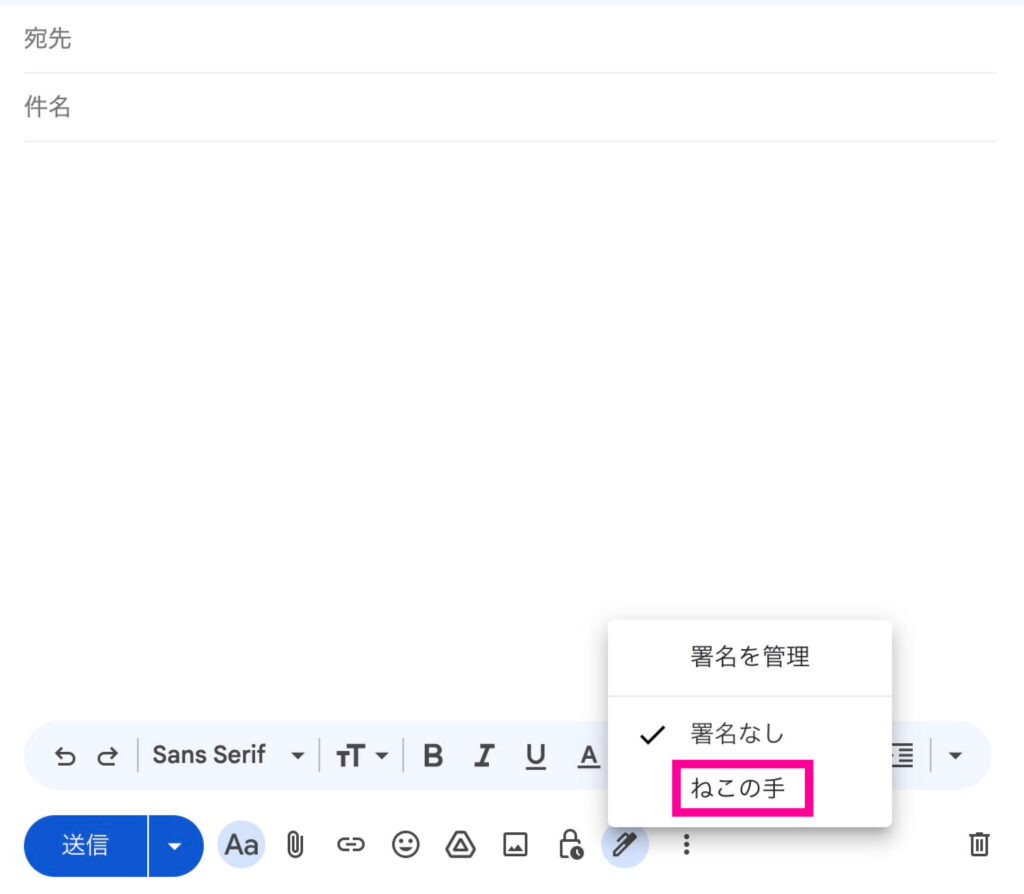
06 画像のように、署名が挿入されます。
Webデザイナーsugawa「署名」を使うと、毎回コピペする手間が省けます。
4.LINE公式のリッチメニューのリンク修正の方法
【すでにLINEを運用している方向け】
すでにLINE公式を運用している方向けに、リッチメニューのリンク修正の方法をお伝えします。
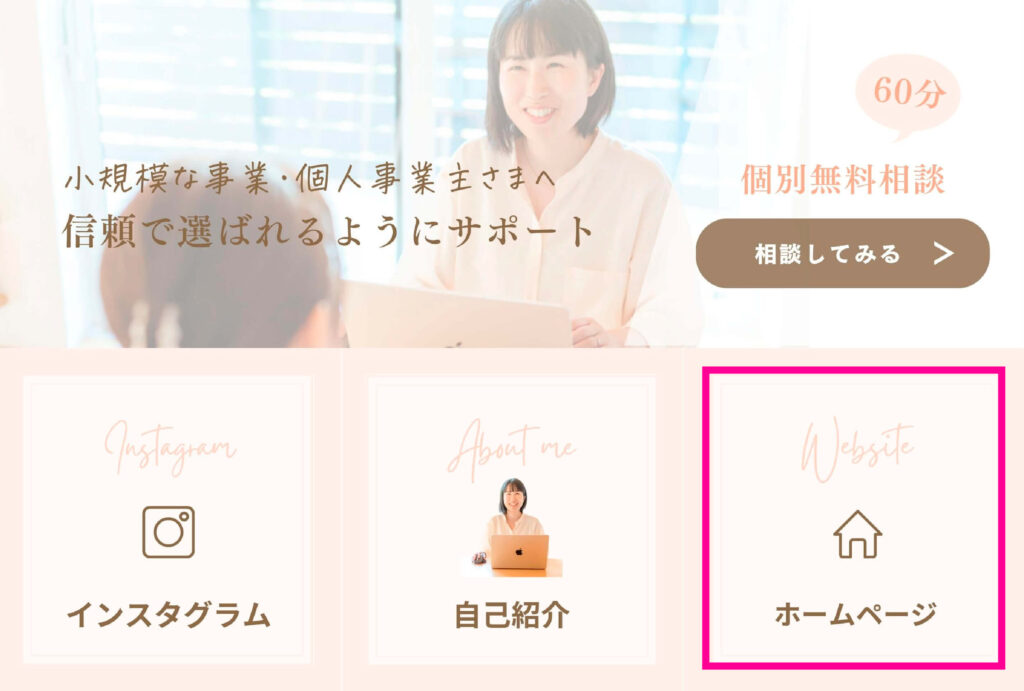
01 LINE公式にログインして、管理画面を開きます。
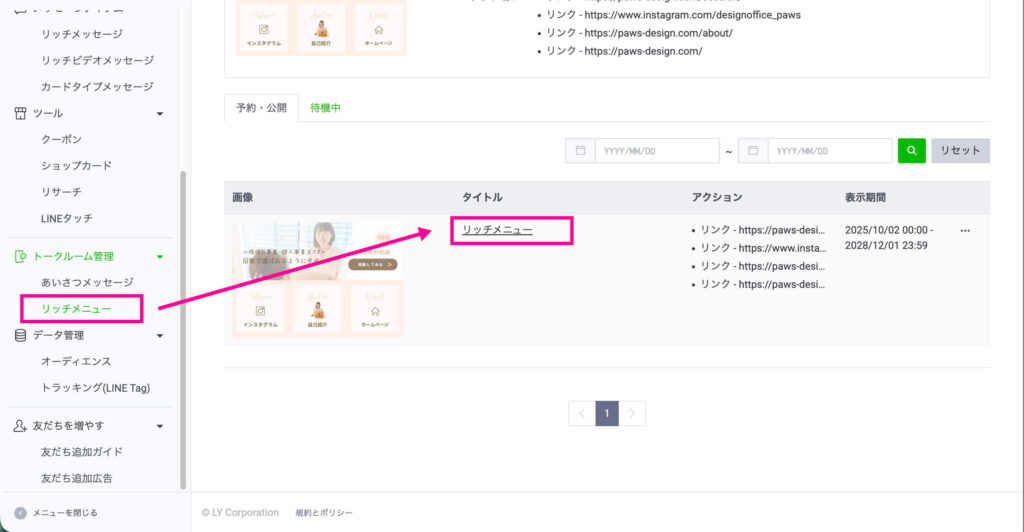
左のサイドバーの中にあるリッチメニューをクリックします。
続いて作成済みのリッチメニューを選んでください。
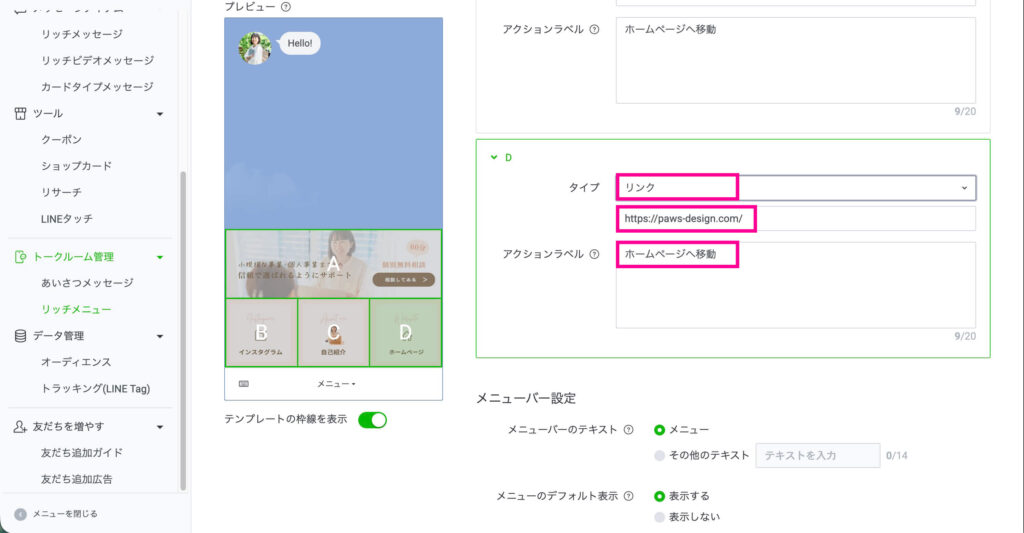
02 編集ボタンをクリックしてから、該当のリンクをクリックします。
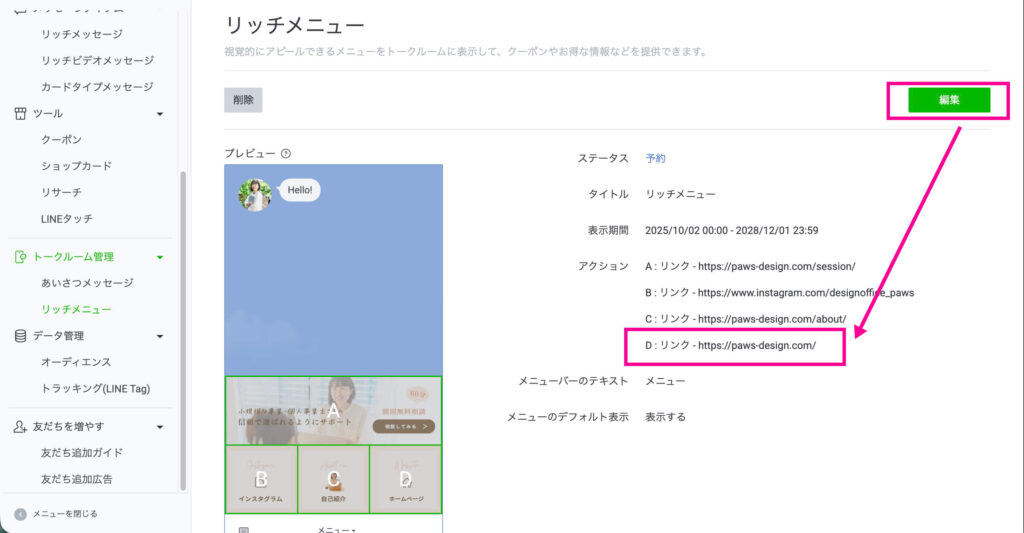
03 タイプはリンク、その下の欄にホームページのURLを入力してください。
アクションラベルは、ホームページへ移動としました。
こちらの記事では、LINE公式について紹介しています。
5.QRコードを作成する方法
【Canvaを使ったことのある方向け】
ホームページが完成したら、チラシや名刺をお渡しして、ホームページの存在を知ってもらえるといいですね。
そんな時、QRコードがあると便利です。
この記事ではデザインソフトCanvaを使ってQRコードを作る方法をお伝えします。
Canvaの登録方法はこちらの記事で解説してます。

01
Canvaのテンプレートでチラシを作成することを前提に説明していきます。
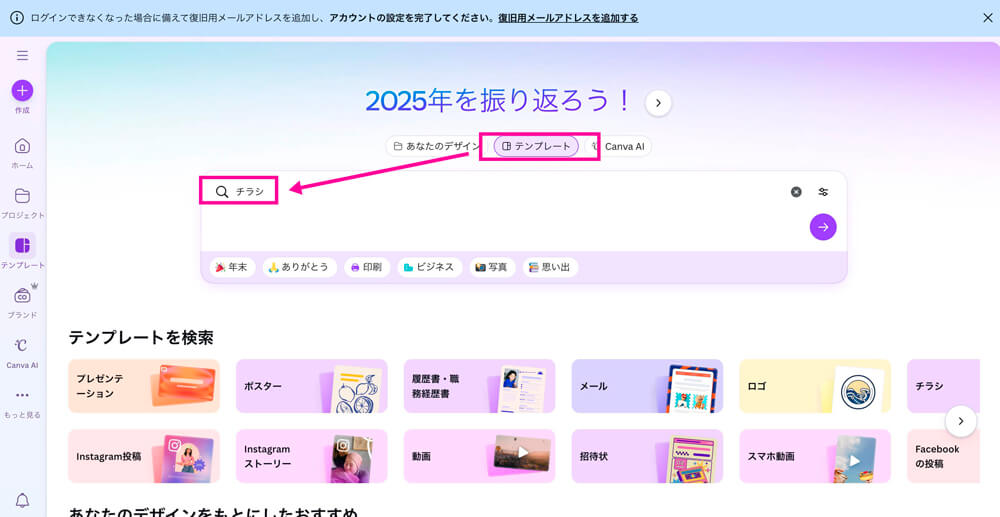
Canvaの管理画面に入ります。
テンプレートを選んだあと、「チラシ」と入力して検索しましょう。
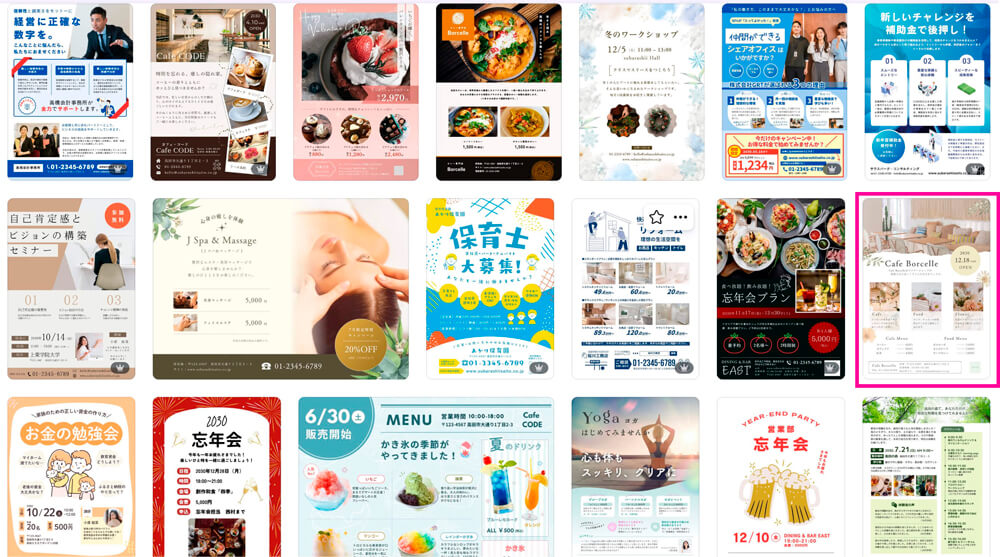
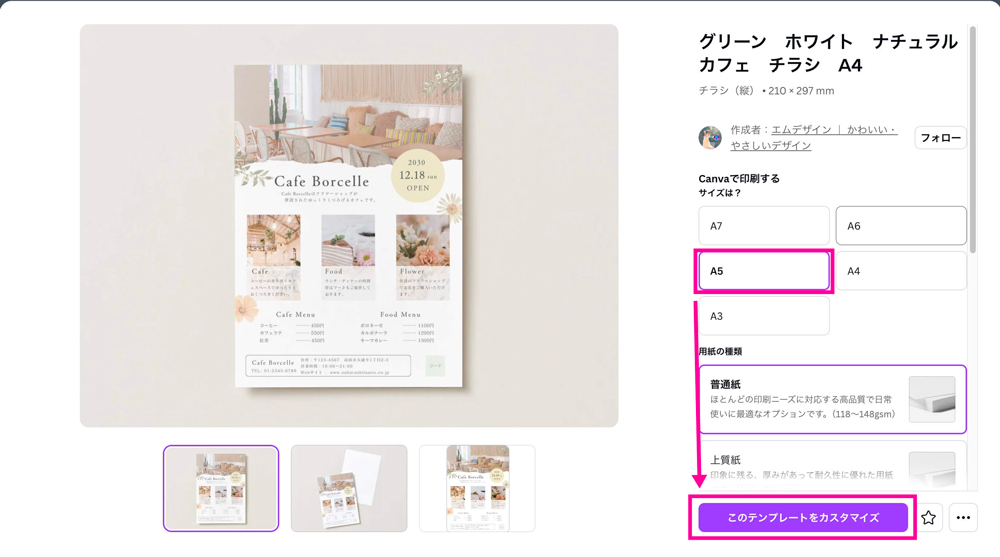
02 チラシのテンプレートがたくさん出てきます。
今回は赤枠で囲まれたテンプレを選んでみました。
03 チラシサイズを選んでから、このテンプレートをカスタマイズボタンをクリックします。
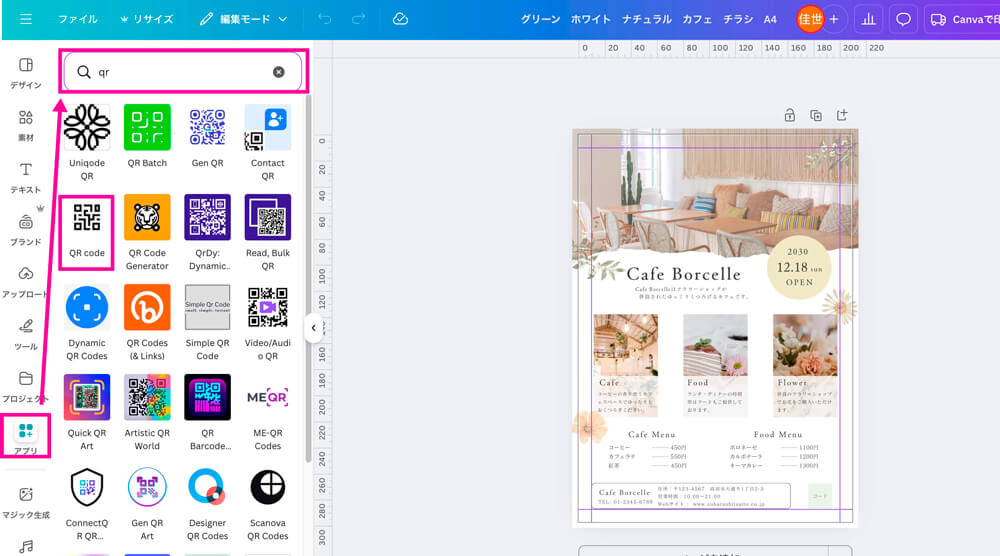
04 次にQRコードを作るアプリを使います。
左のサイドバーでアプリを選んで、qrと検索。
Webデザイナーsugawa他のアプリでも大丈夫です。
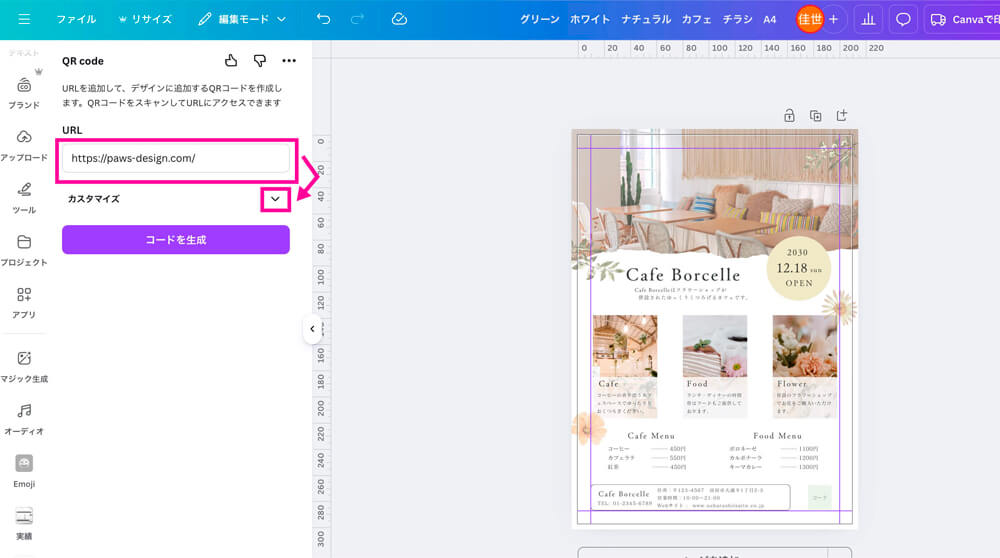
05 URLの欄に、ご自身のホームページのURLを入力しましょう。
続いて、矢印ボタンをクリックします。
QRコードの色を黒以外にしたい場合は、色の設定が可能です。
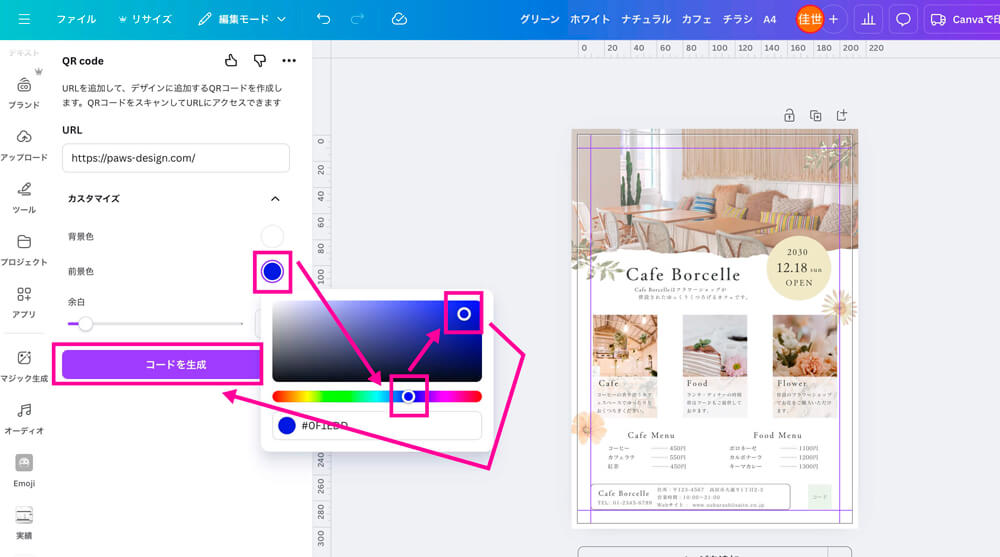
06 前景色の横にある色の付いている◯をクリックすると、色を変えることができます。
最後にコードを生成ボタンをクリックします。
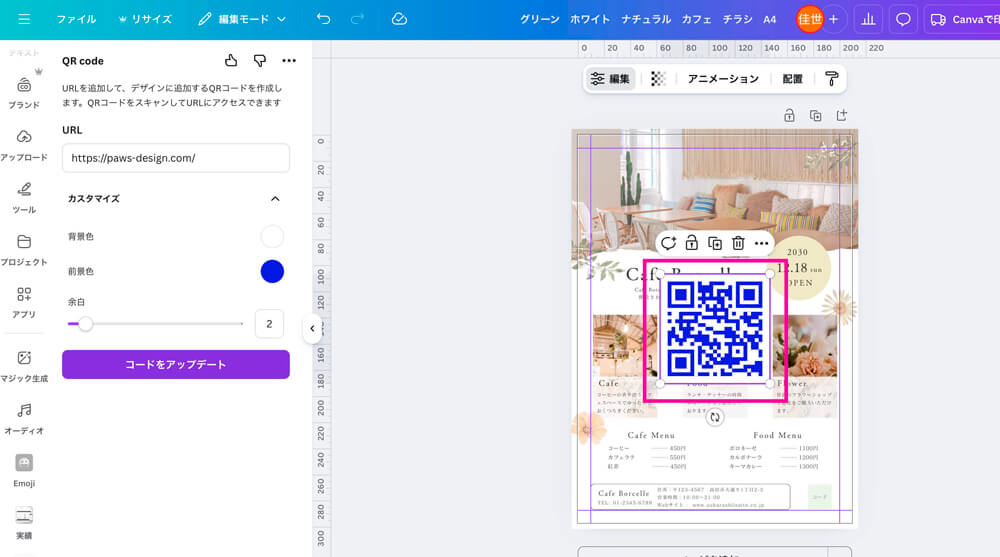
07 QRコードが作成されました。
この後、QRコードのサイズを調整します。
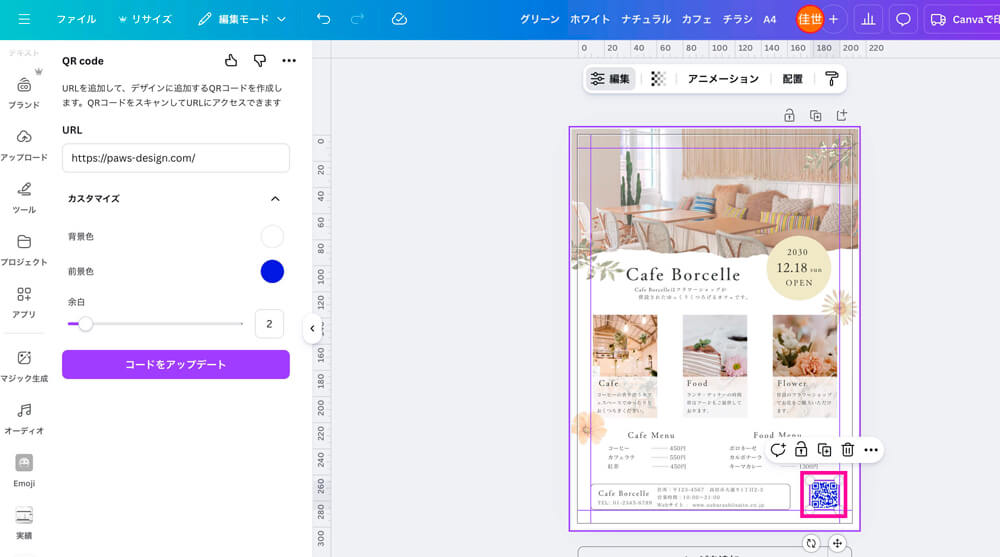
08 QRコードのサイズを小さくして、右下に移動させました。
QRコードを作成する方法は以上です。
お疲れさまです。
ご自宅のプリンターで試し刷りした後に、スマホでQRコードが読み取れるかどうか確認をしましょう。
まとめ|ホームページ公開後にやること5つ
この記事では「ホームページ公開後にやること5つ」をご紹介しました。
SNSやGoogleビジネスプロフィール、メール、チラシからホームページを見てもらえると
「もう少し詳しく知りたい」と思ってるお客さまに見ていただけます。
1つ1つの設定は5分以内で完了します。
「これならできそう」と思えるものから、1つ整えてみるきっかけになれば嬉しいです。